台式win7怎么调亮度 Windows7 台式电脑 屏幕亮度调节快捷键
更新时间:2026-09-23 08:46:14作者:xiaoliu
在使用台式Win7电脑时,有时候我们需要根据环境的亮度来调整屏幕的亮度,Windows7提供了快捷键来方便地进行屏幕亮度的调节,让用户可以根据自己的需求来调整屏幕的亮度,提高使用体验。通过简单的操作,就可以轻松地调节屏幕的亮度,让眼睛在长时间使用电脑时更加舒适。
方法如下:
1.计算机—右键—控制面板:
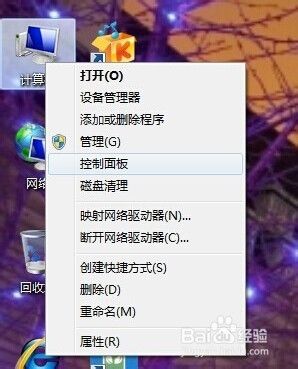
2.点击控制面板下的硬件和声音,或者点击外观和个性化都可以:
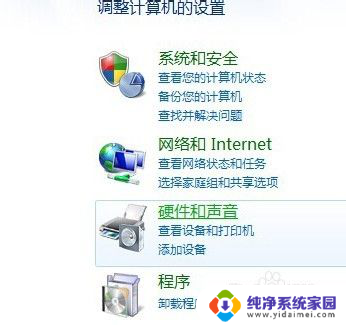
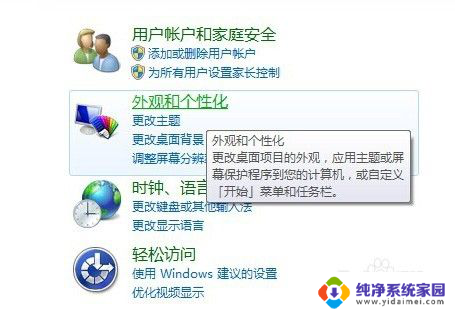
3.点击NVIDIA控制面板:
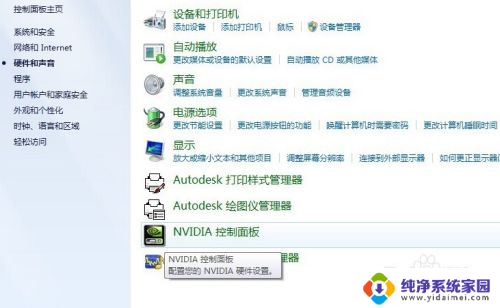
4.调节图示中亮度滑块即可:
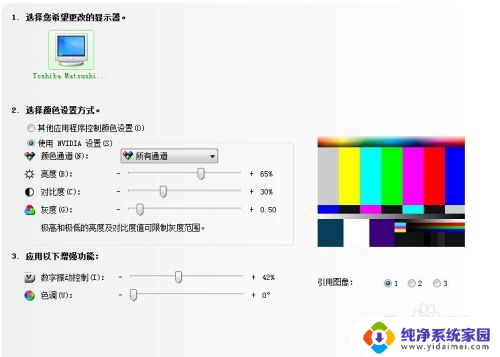
5.还有一种方法,就是显示器下面的按钮也可以调节屏幕亮度。
以上就是台式win7怎么调亮度的全部内容,有遇到这种情况的用户可以按照小编的方法来进行解决,希望能够帮助到大家。
- 上一篇: win7无法复制粘贴文件 Win7无法复制粘贴怎么办
- 下一篇: 没有了
台式win7怎么调亮度 Windows7 台式电脑 屏幕亮度调节快捷键相关教程
- win7台式怎么调屏幕亮度 如何在Windows7台式电脑上调整屏幕亮度
- 台式机win7亮度调节不见了 win7电脑亮度调节找不见怎么办
- win7系统亮度无法调节 win7怎么调节屏幕亮度快捷键
- 电脑windows7怎么调节屏幕亮度 win7系统屏幕亮度调节步骤
- win7电脑屏幕怎么调亮 win7系统屏幕亮度调整快捷键
- win7系统怎么调整屏幕亮度调节 Win7系统屏幕亮度调节方法
- windows7调整屏幕亮度 win7系统如何调节屏幕亮度
- win7电脑调节屏幕亮度 win7系统如何调节屏幕亮度
- 电脑太亮了怎么调节亮度呢win7 win7系统如何调整屏幕亮度
- windows7在哪里调整屏幕亮度 windows7怎么调节屏幕亮度
- win7无法复制粘贴文件 Win7无法复制粘贴怎么办
- win7怎么查看蓝牙设备 电脑如何确认是否有蓝牙功能
- 电脑windows7蓝牙在哪里打开 win7电脑蓝牙功能怎么开启
- windows 激活 win7 Windows7专业版系统永久激活教程
- windows7怎么设置自动登出 win7系统自动登录设置方法
- win7连11打印机 win7系统连接打印机步骤