Win10怎样进入疑难解答?快速了解Win10疑难解答方法
更新时间:2026-09-21 16:52:04作者:jiang
win10怎样进入疑难解答,Win10作为目前最流行的操作系统之一,为我们的电脑带来了诸多便利,随之而来的也是一些疑难问题的出现,例如系统崩溃、蓝屏、无法启动等等。面对这些问题,许多用户可能会感到困惑和无助。该如何进入Win10的疑难解答模式呢?通过进入这个模式,我们可以尝试解决各种系统问题,并找到合适的解决方法。下面将为大家详细介绍Win10的疑难解答模式进入方法。
具体步骤:
1.右键点击屏幕左下角的开始按钮,在弹出的菜单中选择设置的菜单项。

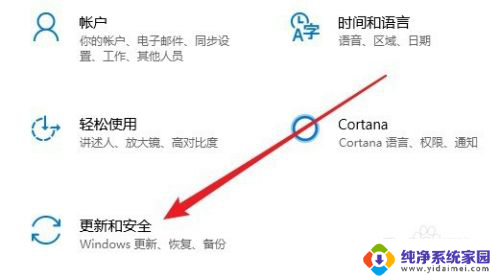
2.然后在打开的设置窗口,点击更新很安全的图标。
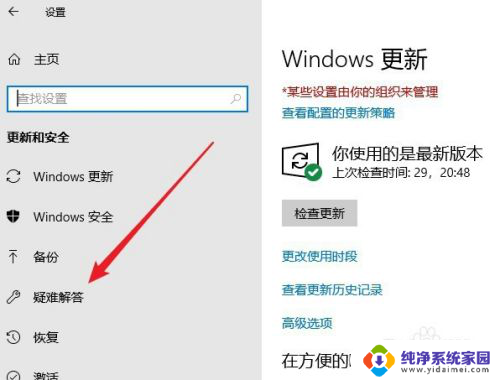
3.在打开的页面中,点击左侧边栏的疑难解答的快捷链接。
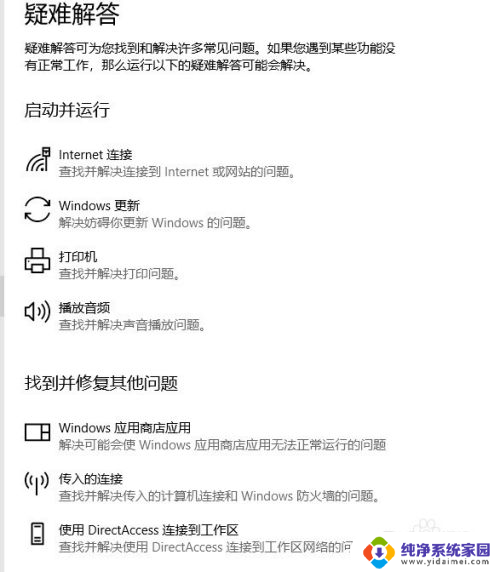
4.这时就会打开疑难解答的列表。
5.点击要运行的项目,然后点击运行疑难解答的按钮。
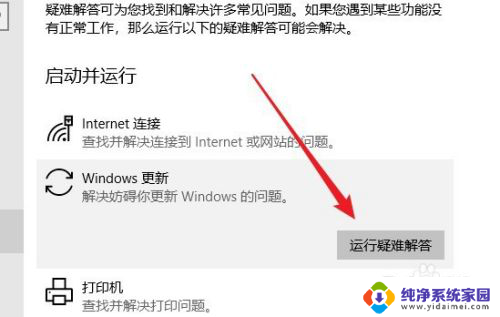
6.这时系统就会自动的运行该项的疑难解答了。

7.总结:
1、右键点击屏幕左下角的开始按钮,在弹出的菜单中选择设置的菜单项。
2、然后在打开的设置窗口,点击更新很安全的图标。
3、在打开的页面中,点击左侧边栏的疑难解答的快捷链接。
4、这时就会打开疑难解答的列表。
5、点击要运行的项目,然后点击运行疑难解答的按钮。
6、这时系统就会自动的运行该项的疑难解答了。
以上就是Win10进入疑难解答的全部内容,如果您遇到了这种情况,可以根据本文提供的方法进行解决,希望对大家有所帮助。
- 上一篇: Win10自带PPT在哪?Win10系统自带的PPT软件在哪里找?解答在这里!
- 下一篇: 没有了
Win10怎样进入疑难解答?快速了解Win10疑难解答方法相关教程
- win10怎么进去疑难解答 win10疑难解答怎么进入恢复模式
- win10开机进入疑难解答 Windows10系统运行缓慢怎么办
- win10手机连接可以卸载吗解答及步骤详解
- Win10每次进游戏都会弹出提示怎么办?快速解决方法!
- win10的ie浏览器怎么升级?快速了解win10升级ie浏览器的方法
- 苹果电脑装win10系统进入不了系统怎么办?解决方法大揭秘
- Win10桌面没东西了怎么办?快速解决方法!
- 开机进不去win10系统 Win10开机黑屏无法进入系统界面解决方法
- 以太网没有有效的ip配置怎么解决win10?快速解决方法!
- win10蓝屏重启解决方法进不去桌面 Win10蓝屏无法进入桌面解决方法
- Win10自带PPT在哪?Win10系统自带的PPT软件在哪里找?解答在这里!
- 怎么查询电脑的dns地址 Win10如何查看本机的DNS地址
- 电脑怎么更改文件存储位置 win10默认文件存储位置如何更改
- win10恢复保留个人文件是什么文件 Win10重置此电脑会删除其他盘的数据吗
- win10怎么设置两个用户 Win10 如何添加多个本地账户
- 显示器尺寸在哪里看 win10显示器尺寸查看方法