windows11虚拟键盘 Windows虚拟键盘打开方法步骤
更新时间:2026-09-22 17:43:28作者:yang
在使用Windows 11操作系统时,有时候我们可能需要使用虚拟键盘来输入文字,虚拟键盘是一种方便的工具,可以帮助用户在没有物理键盘的情况下进行输入操作。下面我们来介绍一下在Windows 11系统中如何打开虚拟键盘的方法。
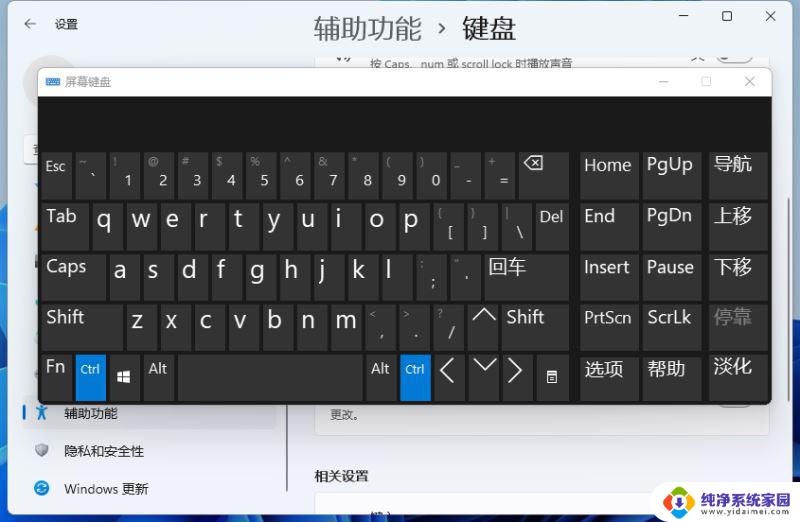
虚拟键盘通过蓝牙与智能设备连接后,然后要做的就是打开文本编辑程序(例如Pocket Word)在桌面上键区内轻松敲击,对于初次使用虚拟键盘难免会出现输入错误的情况。而最大的问题是没有键程感(按键被按下),实际上虚拟键盘并没有实际的凸起按键。
下面,我们就来看看windows系统下的调用方法。
Windows系统调用:
1、单击“开始”——运行,或者直接按“Win+R”。打开运行对话框。
2、在打开的“运行”对话框中输入“osk”,单击“确定”按钮。
3、现在在屏幕正下方我们可以看到虚拟键盘出现了。
输入法调用:
1、右键单击输入法界面,选择“软键盘”——PC键盘。
2、现在我们可以看到虚拟键盘打开了。
以上是Windows 11虚拟键盘的全部内容,如果你遇到了相同的情况,快按照我的方法来处理吧,希望对你有所帮助。
- 上一篇: win11怎么进入带命令符 cmd命令怎么使用
- 下一篇: 没有了
windows11虚拟键盘 Windows虚拟键盘打开方法步骤相关教程
- win11输入密码无法移动弹出虚拟键盘 win11虚拟键盘怎么调出
- win11没键盘怎么调出软键盘 Win11如何在桌面上打开虚拟键盘
- win11磁盘虚拟内存怎么设置 Win11虚拟内存设置步骤
- win11vt虚拟化如何开启 win11电脑开启虚拟化技术的步骤说明
- win11如何开启vt虚拟化 win11虚拟化技术开启步骤
- 主机系统win11无法运行虚拟内存 win11虚拟内存设置步骤
- win11设置虚拟内存不生效 Win11虚拟内存设置步骤
- win11怎么查看虚拟内存 Win11虚拟内存大小查看方法
- win11装虚拟机蓝屏 Win11虚拟机蓝屏故障排除方法
- win11修改虚拟内存位置 Win11虚拟内存设置方法
- win11怎么进入带命令符 cmd命令怎么使用
- win11如何关闭协议版本6 ( tcp/ipv6 ) IPv6如何关闭
- win11实时防护自动开启 Win11实时保护老是自动开启的处理方式
- win11如何设置网页为默认主页 电脑浏览器主页设置教程
- win11一个屏幕分四个屏幕怎么办 笔记本如何分屏设置
- win11删除本地账户登录密码 Windows11删除账户密码步骤