windows10桌面我的电脑在哪里 win10系统中我的电脑在哪里打开
更新时间:2026-09-22 09:56:28作者:yang
windows10桌面我的电脑在哪里,在使用Windows 10操作系统的时候,许多用户曾经遇到过一个普遍的问题,那就是不知道如何打开我的电脑,相比于之前的Windows版本,Windows 10对于一些常用功能的位置进行了一些调整和改变,因此一些用户可能会感到困惑。不用担心其实打开我的电脑并不复杂,只需要掌握一些简单的方法,就能够轻松解决这个问题。接下来我们将介绍几种打开我的电脑的方法,帮助大家更好地使用Windows 10操作系统。
步骤如下:
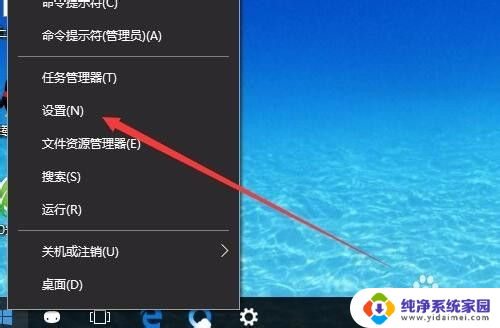
1.在Windows10桌面,右键点击桌面左下角的开始按钮。在弹出的菜单中选择“设置”菜单项。
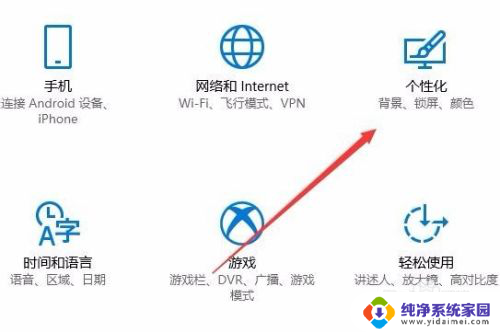
2.在打开的Windows10设置窗口中,点击“个性化”图标。
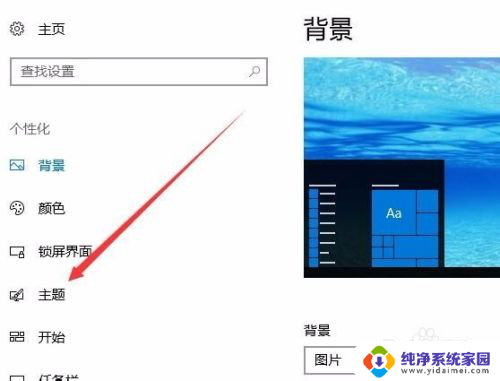
3.在打开的个性化设置窗口中,点击左侧边栏的“主题”菜单项。
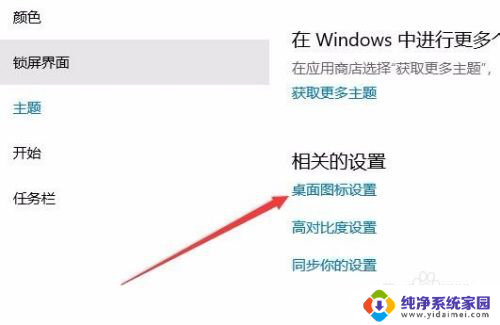
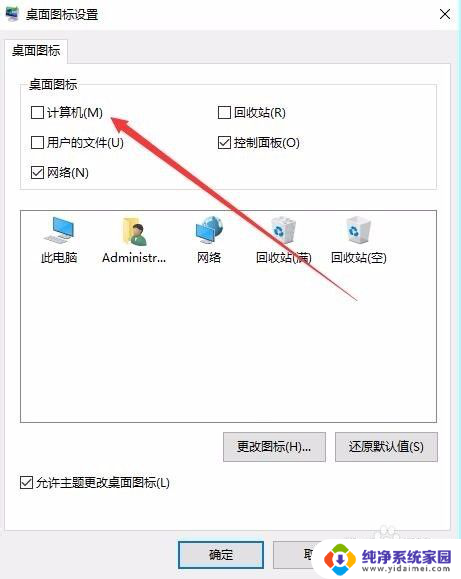
4.在右侧新打开的窗口中,找到桌面图标设置快捷链接。点击进入桌面图标设置窗口。
5.在打开的桌面图标设置窗口中,勾选“计算机”前面的复选框,最后点击确定按钮。
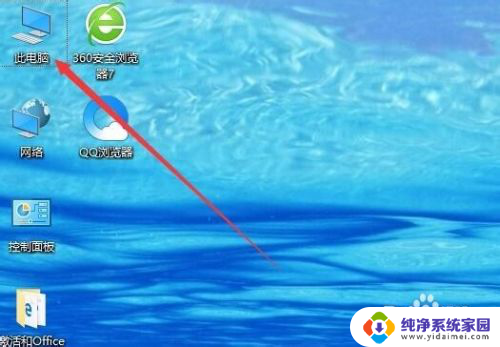
6.这时可以看到桌面上添加了我的电脑图标,不过名字为“此电脑”。打开后界面是完全一样的哦。
以上就是Windows 10桌面上我的电脑图标不见的全部内容,如果你遇到了这种情况,按照以上操作进行解决即可,非常简单快速,一步到位。
windows10桌面我的电脑在哪里 win10系统中我的电脑在哪里打开相关教程
- 系统可以打开我的电脑 win10系统中我的电脑在哪里打开
- windows10系统我的电脑在哪里 Windows10我的电脑快捷方式在哪里
- win10如何打开我的电脑 win10系统中我的电脑在哪里打开
- win10系统我的电脑在哪里 win10如何在桌面上显示我的电脑
- win10系统我的电脑在哪里找 如何在Windows10上找到我的电脑
- windows的我的电脑在哪 Windows10我的电脑快捷方式在哪里
- win10的此电脑在哪里 win10如何将我的电脑显示在桌面
- 浏览器打开我的电脑 win10我的电脑在哪里找
- windows我的电脑在哪里 win10我的电脑窗口怎么打开
- win10 我的计算机 Windows10我的电脑在哪里
- 拼音输入法切换快捷键 win10输入法切换快捷键设置技巧
- Windows10专业版游戏在哪里?学会这个方法,游戏下载不再是难题!
- Win10显示共享文件夹教程:快速学习如何在Windows 10中打开和设置共享文件夹
- Win10怎样进入疑难解答?快速了解Win10疑难解答方法
- Win10自带PPT在哪?Win10系统自带的PPT软件在哪里找?解答在这里!
- 怎么查询电脑的dns地址 Win10如何查看本机的DNS地址