Win10显示共享文件夹教程:快速学习如何在Windows 10中打开和设置共享文件夹
更新时间:2026-09-21 17:57:13作者:yang
win10显示共享文件夹,在日常的工作和生活中,我们经常需要与他人共享文件和数据,而在使用Windows 10操作系统时,我们可以通过设置共享文件夹来实现这一目的。Windows 10作为微软最新的操作系统,具有强大的功能和友好的用户界面,使得共享文件夹变得更加简单和便捷。通过设置共享文件夹,我们可以轻松地与他人共享文档、图片、音频和视频等各种类型的文件。不仅如此共享文件夹还可以提高我们的工作效率,使得团队合作更加高效。本文将介绍如何在Windows 10中设置共享文件夹,并探讨其在日常使用中的优势和注意事项。无论是在家庭环境中与亲友分享文件,还是在工作场所中与同事合作,设置共享文件夹都能为我们带来便利和效益。
操作方法:
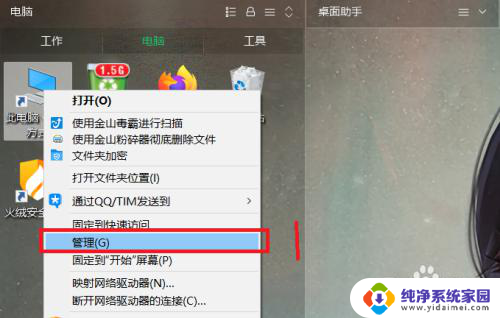
1、首先找到我的电脑,单机鼠标右键。找到如下图所示的“管理”选项
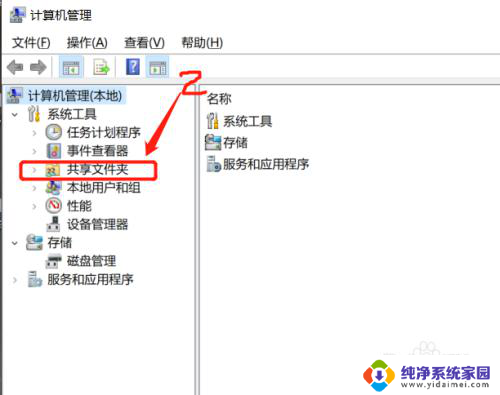
2、进入“计算机管理”界面后,找到“共享文件夹”选项,然后双击打开
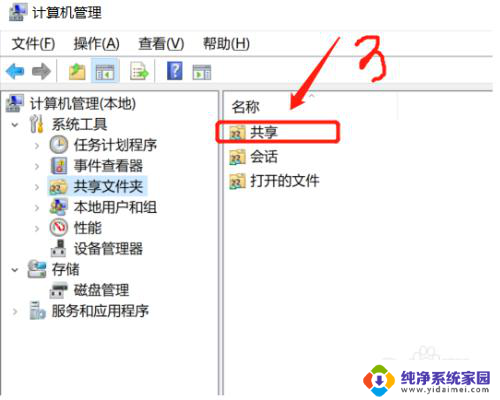
3、进入之后,找到“共享”选项,然后双击打开
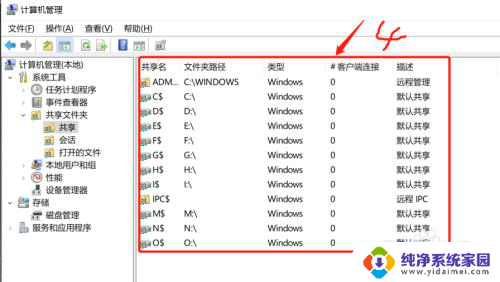
4、进入之后界面如下图所示,全部的共享文件夹都显示在此。然后可以进行更改。
以上就是Windows 10显示共享文件夹的全部内容,如果您遇到相同的问题,请参考本文中介绍的步骤进行修复,希望本文对您有所帮助。
- 上一篇: Win10怎样进入疑难解答?快速了解Win10疑难解答方法
- 下一篇: 没有了
Win10显示共享文件夹教程:快速学习如何在Windows 10中打开和设置共享文件夹相关教程
- win10如何共享一个文件夹 Win10共享文件夹设置教程
- win10设置密码共享文件夹 win10共享文件夹访问密码设置教程
- win10将文件夹设置为共享 Win10共享文件夹设置教程
- win10共享文件设置 Win10共享文件夹设置教程
- 怎么取消电脑共享文件夹 如何在win10中取消文件夹共享
- win10搭建共享文件夹 Win10如何设置共享文件夹
- 共享文件 win10 Win10共享文件夹设置教程
- w10共享文件夹 Win10如何设置文件夹共享
- 如何添加网络共享文件夹 Win10如何设置共享文件夹
- win10 设置文件夹共享 Win10共享文件夹设置步骤
- Win10怎样进入疑难解答?快速了解Win10疑难解答方法
- Win10自带PPT在哪?Win10系统自带的PPT软件在哪里找?解答在这里!
- 怎么查询电脑的dns地址 Win10如何查看本机的DNS地址
- 电脑怎么更改文件存储位置 win10默认文件存储位置如何更改
- win10恢复保留个人文件是什么文件 Win10重置此电脑会删除其他盘的数据吗
- win10怎么设置两个用户 Win10 如何添加多个本地账户