怎样打开电脑的无线连接功能 怎样开启笔记本电脑的无线功能
更新时间:2026-09-22 10:03:51作者:xiaoliu
在现代社会中电脑已经成为我们日常生活中不可或缺的工具,而对于电脑的无线连接功能,更是让我们享受到便捷的网络体验。怎样打开电脑的无线连接功能呢?对于笔记本电脑,又该如何开启无线功能呢?接下来我们将一起探索这些问题,帮助您更好地利用电脑的无线连接功能,享受高效便捷的网络世界。
具体步骤:
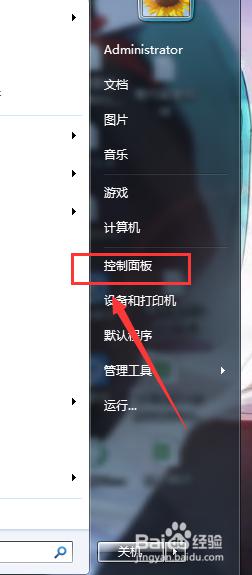
1.打开我们的笔记本电脑,点击左下角的开始按键,选择“控制面板”。
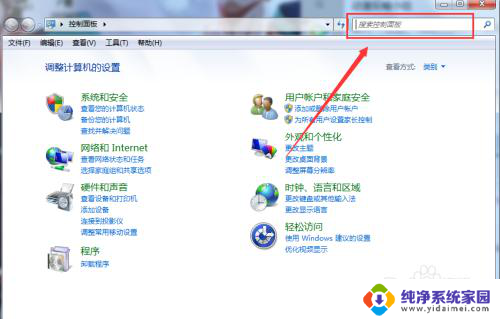
2.打开控制面板后,选择右上角的“搜索控制面板”输入框。
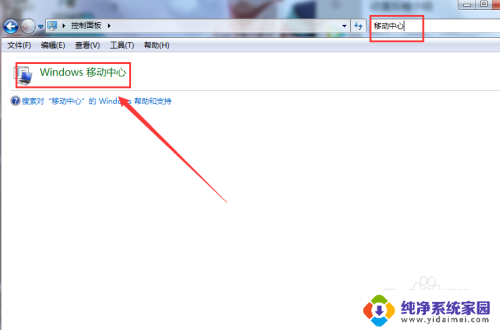
3.在右上角输入“移动中心”后回车,点击进入Windows 移动中心。
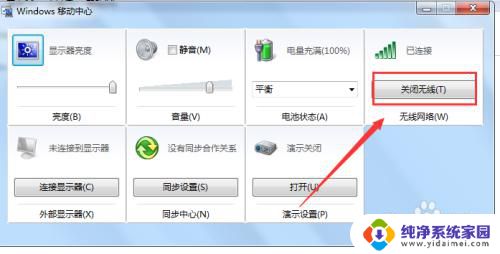
4.在移动中心我们可以看到“无线网络”一项,点击开启即可。
以上就是如何打开电脑的无线连接功能的全部内容,如果你也遇到同样的情况,请参照我的方法来处理,希望能对大家有所帮助。
怎样打开电脑的无线连接功能 怎样开启笔记本电脑的无线功能相关教程
- 笔记本电脑怎样无线上网 笔记本电脑无线功能开启方法
- 怎样打开笔记本电脑的无线功能 笔记本电脑如何打开无线功能
- 怎样打开笔记本电脑无线功能 笔记本电脑无线功能如何开启
- 笔记本电脑wifi怎么打开 笔记本电脑无线功能的开启步骤
- 电脑无线开关怎么开启 无线功能怎么在笔记本电脑上开启
- 怎么打开笔记本的无线网络功能 笔记本电脑无线功能开启步骤
- 打开电脑无线网络 笔记本电脑无线功能如何开启
- 如何打开笔记本电脑无线功能 笔记本电脑无线功能开启步骤
- 怎样开启电视的无线投屏功能 电视如何打开投屏功能
- 怎么打开笔记本电脑的无线网开关 笔记本电脑如何开启无线功能
- qq登录后在电脑右下方不显示问题解决方法
- 微博自动刷新怎么关闭?一键关闭自动刷新,省心省流量
- PS增加字体在哪个地方添加——解析如何在Photoshop中增加字体
- 华硕笔记本电脑无线投屏到电视 如何在客厅使用华硕电脑连接小米电视
- 点击右下角显示桌面没反应?试试这些解决方法
- 华为浏览器的兼容性设置在哪?掌握华为浏览器兼容性设置方法