电脑连接了电视后接显示器不显示 笔记本电脑连接电视HDMI接口没有反应
更新时间:2026-09-22 12:50:31作者:jiang
最近有用户反映,他们的电脑连接了电视后,显示器却没有显示任何内容,尝试连接笔记本电脑到电视的HDMI接口时,却发现电视没有做任何反应。这种情况让用户感到困惑,不知道是什么原因导致了这种情况的发生。在这种情况下,用户需要对电脑和电视的连接进行仔细检查,以找出问题的根源,并进行相应的解决措施。
操作方法:
1.如果电脑HDMI接口连接电视无反应,应该先看看电脑对电视能否识别。
方法是:右键按桌面空白处,打开“显示设置”。第一行应该有”1”和“2”两个框,如果 没有,检查HDMI连线及电视设置。
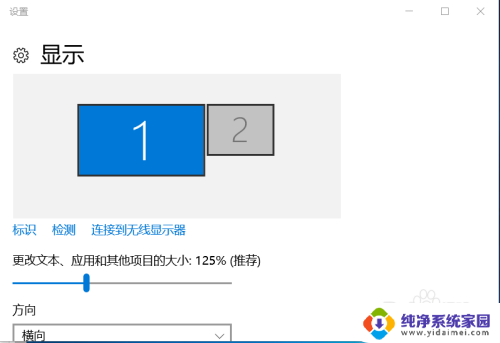
2.按“标识”按钮,笔记本屏幕应该显示1字。点击”1“框旁边的”2”框,在多显示器下拉菜单上选择“扩展这些显示器”
点击最下一行的“应用”,“保留更改”。
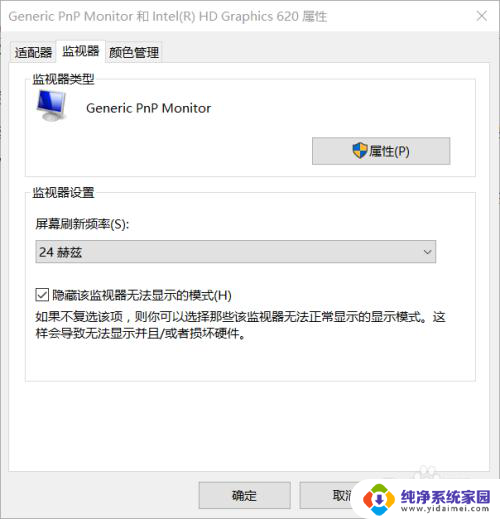
3.点”2”框选中它(变成蓝色),点击最下一行的“高级显示设置”在打开的窗口最下一行选择“显示适配器属性”。然后点击“监视器”分页,打开“屏幕刷新频率”下拉菜单。选择一个较小的频率,23赫兹或24赫兹,
点击“应用”。此时电视屏幕应该有显示了。
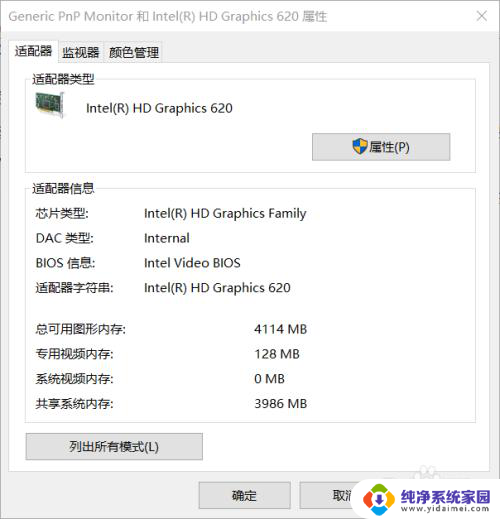
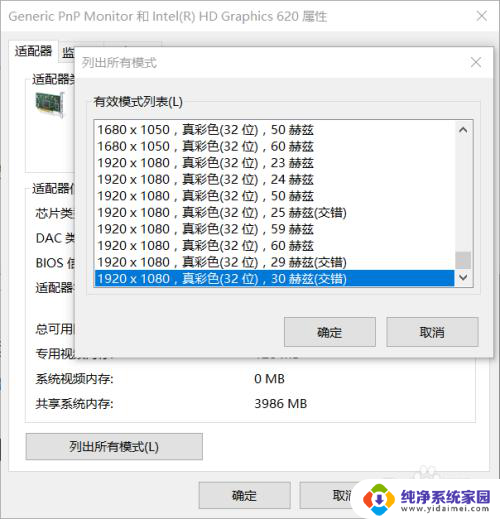
4.点击上图的“适配器”分页,选择“列出所有模式”下拉菜单,这里包含所有分辨率和刷新率选项。找一个较低频率,或交错频率,分辨率合适的选项,确定。然后点击“应用”,如果电视屏幕显示正常,点击“保留更改”。
以上是电脑连接电视后显示器不显示的解决方法,按照小编的操作步骤进行解决非常简单和快速。
电脑连接了电视后接显示器不显示 笔记本电脑连接电视HDMI接口没有反应相关教程
- 惠普笔记本hdmi连接显示器没反应 电脑HDMI连接显示器黑屏
- 电脑连接显示器没反应 电脑HDMI接口连接显示器黑屏
- 华为笔记本hdmi连接显示器没反应 笔记本电脑HDMI连接电视无画面显示的解决方法
- 笔记本外接hdmi显示器没反应 电脑HDMI连接显示器黑屏
- 电脑连接hdmi线到电视没反应 笔记本电脑HDMI连接电视黑屏
- 主机插了hdmi显示器没反应 电脑HDMI接口无法连接显示器
- 笔记本电脑连电视hdmi没反应 笔记本电脑HDMI连接电视无信号
- 电脑hdmi连电视没有反应 如何解决笔记本电脑HDMI接口连接电视无反应的情况
- 台式电脑连接hdmi显示器没反应 电脑hdmi连接显示器黑屏
- 电脑主机接hdmi显示器没反应 电脑HDMI连接显示器黑屏
- qq登录后在电脑右下方不显示问题解决方法
- 微博自动刷新怎么关闭?一键关闭自动刷新,省心省流量
- PS增加字体在哪个地方添加——解析如何在Photoshop中增加字体
- 华硕笔记本电脑无线投屏到电视 如何在客厅使用华硕电脑连接小米电视
- 点击右下角显示桌面没反应?试试这些解决方法
- 华为浏览器的兼容性设置在哪?掌握华为浏览器兼容性设置方法