qq登录后在电脑右下方不显示问题解决方法
在我们日常的网络使用中,QQ登录是一项非常常见的操作,最近有一些用户遇到了一个令人困惑的问题——在登录QQ账号后,电脑右下方的QQ图标却不再显示出来。这一现象引发了用户们的疑惑和不满,因为QQ图标的存在对于我们来说非常重要。它不仅方便我们快速启动QQ聊天工具,还能及时提醒我们收到的新消息。为什么QQ登录后在电脑右下方不显示了呢?这究竟是一个临时的问题,还是存在某种设置上的误操作呢?让我们一起来探究一下吧。
步骤如下:
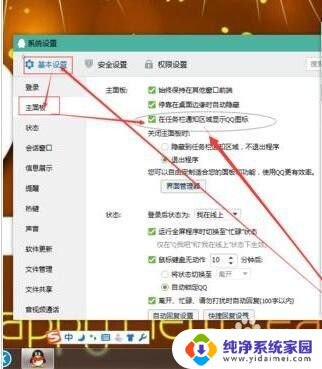
1.首先我们打开QQ主界面,在左下角有一个齿轮标志的按钮设置键,点击齿轮,进入设置。在基本设置中,左侧选择主界面。右侧显示有一个“在任务栏通知区域显示QQ图标”,前面小方框中点击一下勾选上对勾,右下栏显示有QQ图标。如果把对勾去掉,右下栏不显示QQ图标,如图所示:
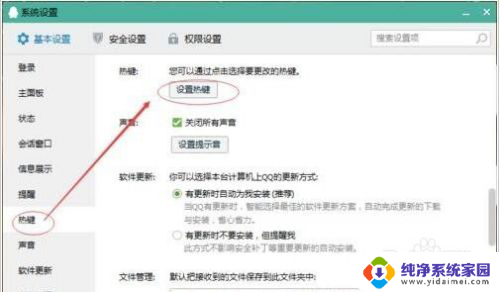
2.我们在左侧找到热键这一项,点击它,右侧就会显示如图所示:
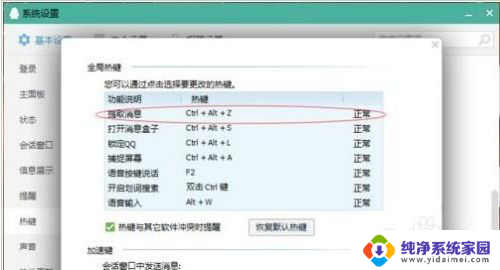
3.然后我们选择“设置热键”,进入热键设定,提取消息的热键是Ctrl+Alt+Z,我们也可以更改热键。有消息的时候直接按上Ctrl+Alt+Z就会出现会话框,当消息都提取完以后,再按就是出现主界面了。不管右下栏是否显示QQ图标,这个功能都可以使用。如图所示,注意请勿将快捷键与其他软件设置冲突,如果已有冲突快捷键,可以更改为其他快捷键:
4.第二个简单的设置方法就是设置电脑任务栏是否显示图标。我们把鼠标放在任务栏,右击,点击属性进入,如图所示:

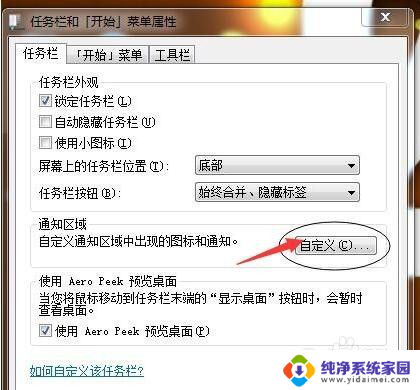
5.之后我们在左下角出现任务栏和开始菜单属性,如图所示。我们在任务栏下找到通知区域,自定义通知区域出现的图标和通知,点击自定义,进入设置界面:
6.然后我们会进入如图所示的对话框,左下角“始终在任务栏上显示所有图标和通知”默认打有对勾。这时在右下角会显示所有的图标和通知消息的:
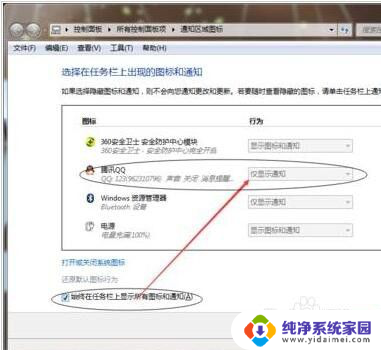
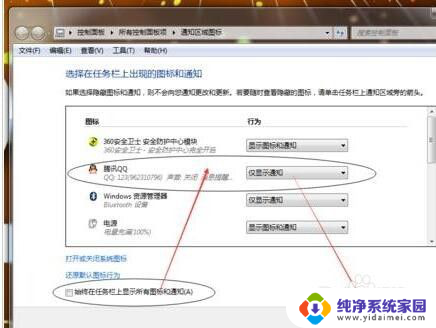
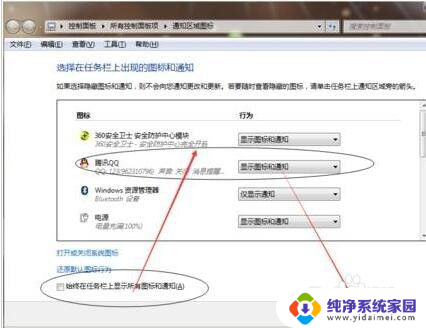
7.我们把对勾去掉,就可以设置各软件图标或消失是否显示了。我们设置QQ仅显示通知,侧走下角没有QQ图标,当有消息的时候会出现闪烁的头像通知。设置显示图标和通知,侧右下角会有图标显示,当有消息的时候也会有闪烁的头像通知,这样也是可以的。
以上为qq登录后在电脑右下角不显示的全部内容,如果需要,用户可以按照以上步骤操作,希望这对大家有所帮助。
qq登录后在电脑右下方不显示问题解决方法相关教程
- qq号不能登录微信怎么回事 qq号无法登陆微信解决方法
- 电脑投屏电脑不显示怎么办 电脑投屏后显示问题怎么解决
- 电脑qq登录显示已登录,不能重复登录是什么原因 QQ账号已登录无法重复登录怎么办
- wps右侧动画栏设定后不显示顺序 解决wps右侧动画栏设定后显示顺序不正确的问题
- 电脑右下角时间不显示星期几解决方法
- 为什么wps文档显示不完全 WPS文字显示不全问题解决方法
- 电脑显示屏显示不了画面 电脑开机后不显示桌面解决方法
- 微信不能录音怎么解决 微信录屏无法录音问题解决方法
- word表格太大无法全部显示 Word表格显示不全问题解决方法
- 录屏没保存下来怎么回事 MacBook电脑录屏常见问题解决方案
- 微博自动刷新怎么关闭?一键关闭自动刷新,省心省流量
- PS增加字体在哪个地方添加——解析如何在Photoshop中增加字体
- 华硕笔记本电脑无线投屏到电视 如何在客厅使用华硕电脑连接小米电视
- 点击右下角显示桌面没反应?试试这些解决方法
- 华为浏览器的兼容性设置在哪?掌握华为浏览器兼容性设置方法
- 微信接收的文件怎么打印出来 微信接收到的文件怎么打印