微信接收的文件怎么打印出来 微信接收到的文件怎么打印
更新时间:2026-09-22 15:45:31作者:xiaoliu
微信接收的文件怎么打印出来,随着移动互联网的快速发展,微信已经成为了我们日常生活中不可或缺的一部分,通过微信我们可以与朋友家人随时保持联系,分享生活中的点滴。而随着微信功能的不断升级,我们现在不仅可以发送文本、图片、语音等信息,还可以接收并打印文件。微信接收的文件如何打印呢?在本文中我们将会详细介绍微信接收到的文件如何打印,帮助大家更好地利用微信这一工具,提升生活和工作的便利性。
具体步骤:
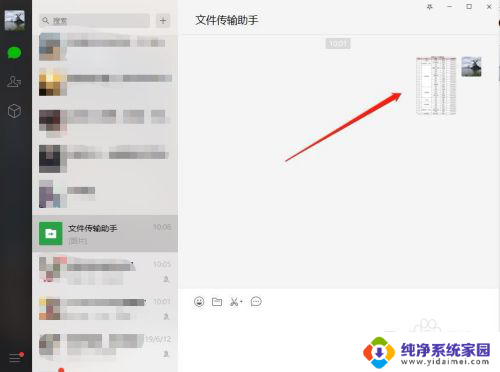
1.首先打开【电脑版】微信。然后在【手机】微信中,【转发】接收到的word文件。然后在转发人物选择栏上面的“搜索”栏里输入“文件传输助手”,然后选择“文件传输助手”,将接收的文件发送至“文件传输助手”。(见下图)
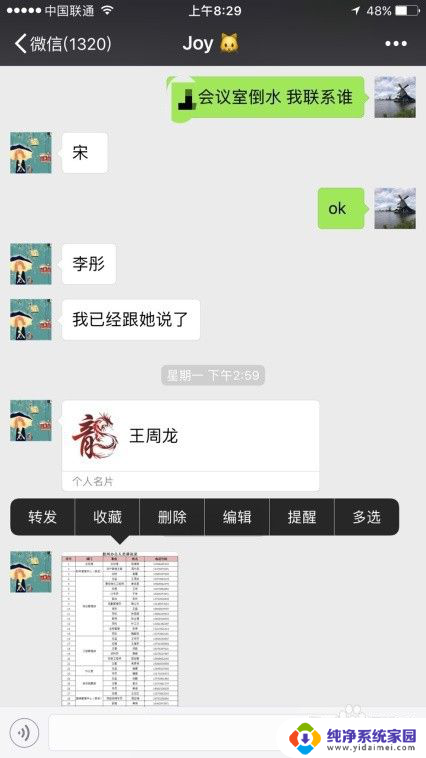
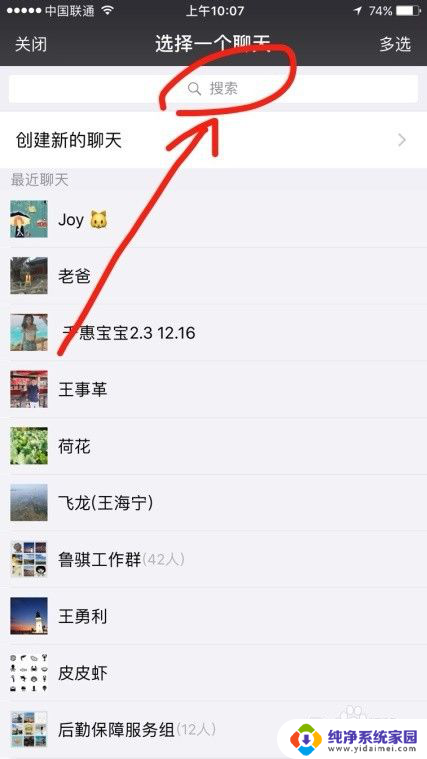
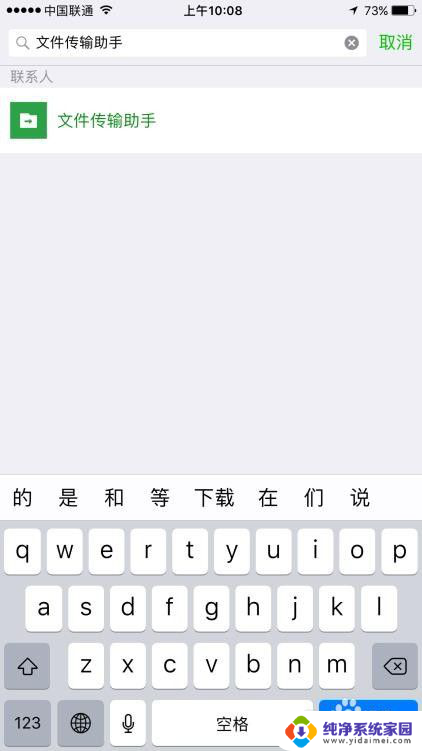
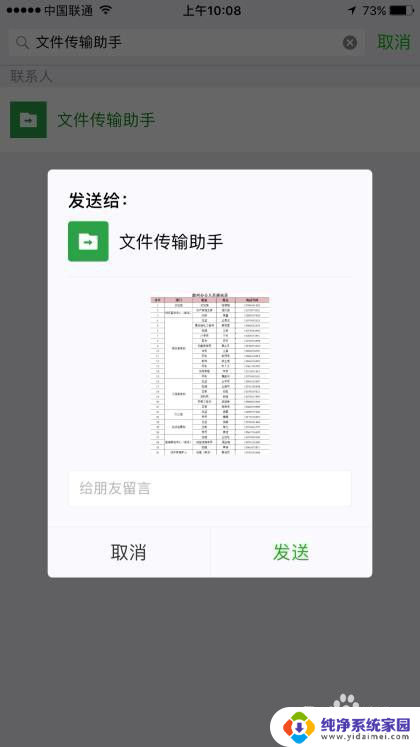
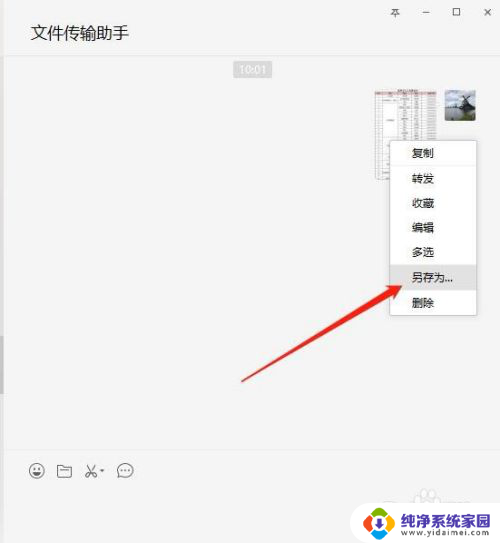
2. 在【电脑版】微信中,找到“文件传输助手”。然后将接收到的文件鼠标【右击】,选择“另存为”,然后保存至电脑相应位置。(见下图)
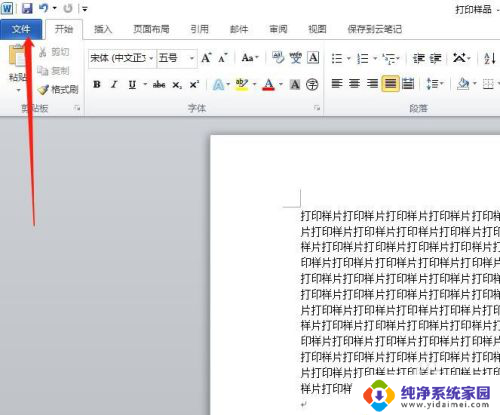
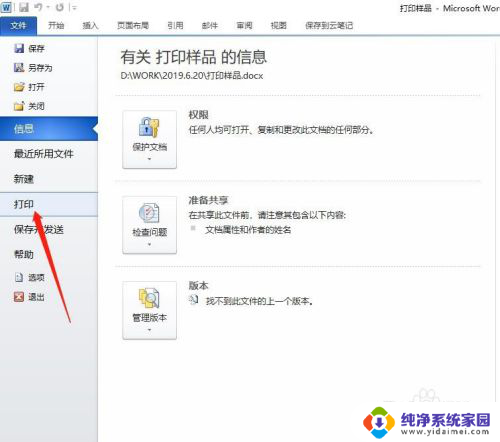
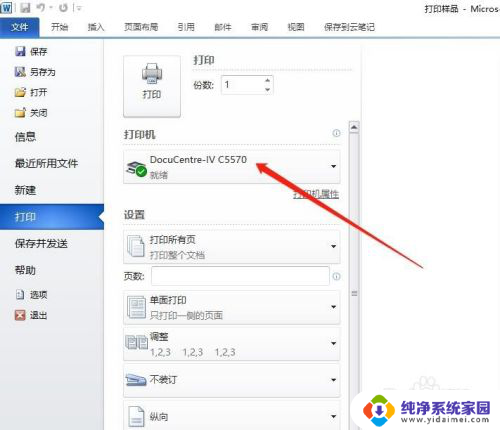
3.从电脑里找到该文件,打开,然后点击左上角的“文件”,然后再点击“打印”。(见下图)
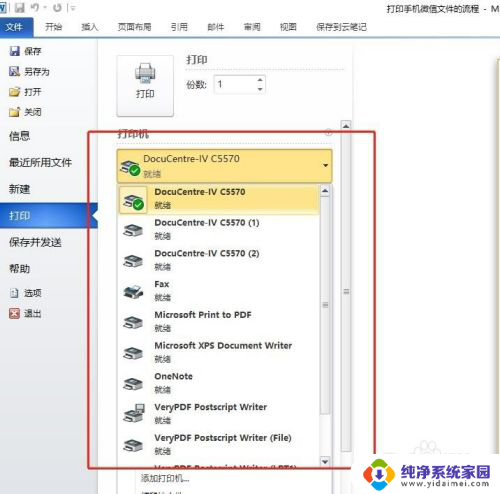
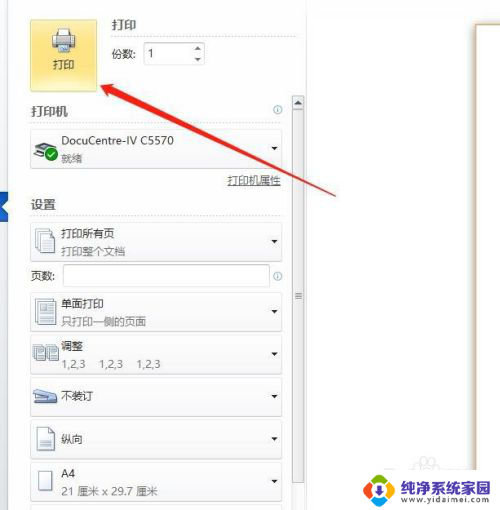
4.在打印一栏,点击打印机名称栏。在里面寻找并选择你自己的打印机名称,选择完打印机后,然后单机“打印”(见下图)
以上就是微信接收的文件如何打印的全部内容,如果有不明白的地方,您可以根据小编的方法进行操作,希望这些方法能帮助到大家。
微信接收的文件怎么打印出来 微信接收到的文件怎么打印相关教程
- 微信不能接收文件怎么办 微信文件消息无法接收怎么办
- 微信上文件怎么打印出来 微信文件打印方法
- 微信传输文件怎么打印出来 微信文件打印方法
- 微信文件电脑怎么打印 微信文件怎么打印到电脑
- 微信发文件收不到 微信发文件别人收不到怎么办
- 怎么发送文件夹到微信 微信好友如何接收电脑文件夹
- 微信能接收压缩文件吗 微信上压缩文件打开方法
- 微信文件没接收过期怎么恢复 怎么找回微信中过期未接收的文件
- 微信收藏文件在手机哪个文件夹 微信收藏的文件在哪里找
- 微信自动接收文件怎么关闭 如何关闭电脑版微信自动接收文件的设置
- qq登录后在电脑右下方不显示问题解决方法
- 微博自动刷新怎么关闭?一键关闭自动刷新,省心省流量
- PS增加字体在哪个地方添加——解析如何在Photoshop中增加字体
- 华硕笔记本电脑无线投屏到电视 如何在客厅使用华硕电脑连接小米电视
- 点击右下角显示桌面没反应?试试这些解决方法
- 华为浏览器的兼容性设置在哪?掌握华为浏览器兼容性设置方法