虚拟机怎么共享主机的文件夹?教你一招!
更新时间:2026-09-22 10:36:44作者:yang
虚拟机怎么共享主机的文件夹,在现代科技的发展下,虚拟机技术日益成熟,并在各个领域中得到广泛应用,而对于虚拟机而言,能够与主机之间实现文件夹的共享,无疑是一项重要而便利的功能。通过共享主机的文件夹,虚拟机可以轻松访问主机上的各类文件和数据,并进行相应的操作和管理。虚拟机究竟如何实现与主机之间的文件夹共享呢?本文将详细介绍虚拟机共享主机文件夹的方法和步骤,帮助读者更好地理解和应用这一功能。
具体步骤:
1.打开VMware虚拟机,接下来的操作,要确保是在客户机关机状态下进行。
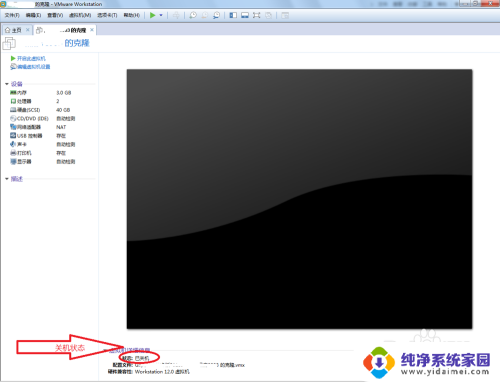
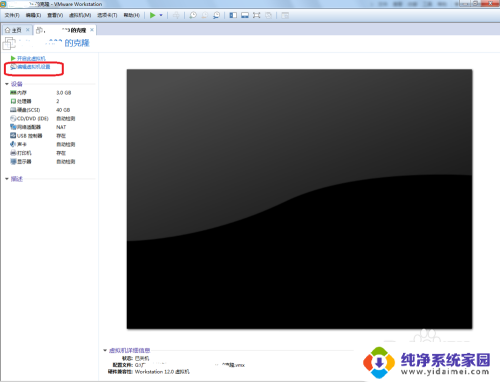
2.点击“编辑虚拟机处理”,会弹出“虚拟机设置”窗口。
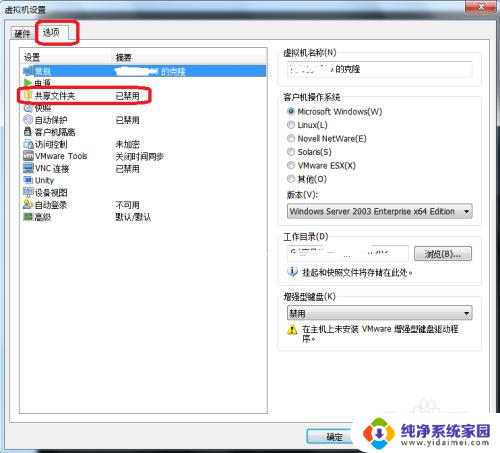
3.在“虚拟机设置”窗口,选择“选项”>>“共享文件夹”。
我们可以看到,此时共享文件夹是禁用状态。
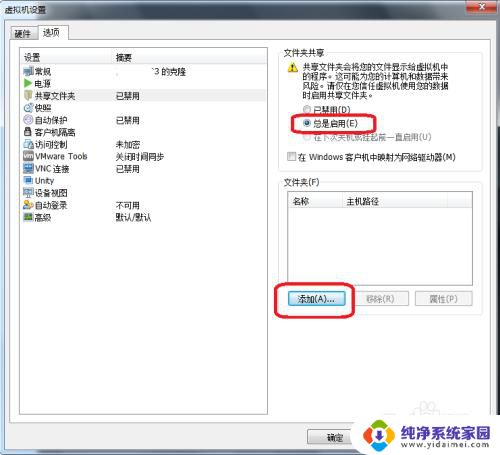
4.如图所示,点击“总是启用”,再点击“添加”。
5.这时,会弹出“添加共享文件夹向导”,点击“下一步”。
选择共享文件夹的主机路径,以及对共享文件夹进行命名。(我把整个D盘设成了共享,你也可以选择某个盘下的某个文件夹作为共享文件夹)
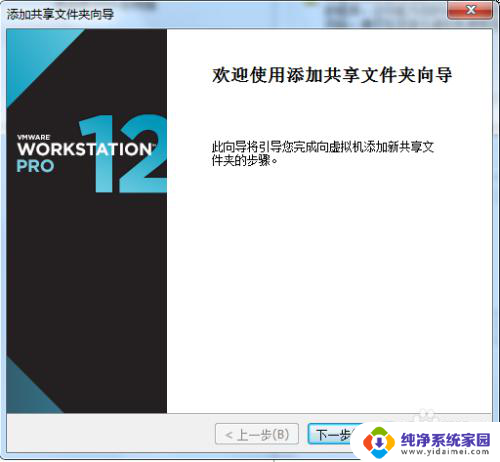
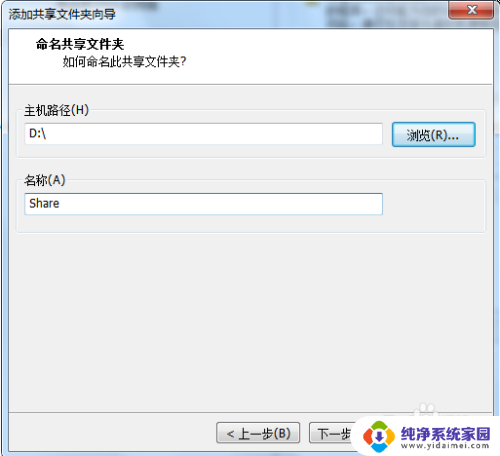
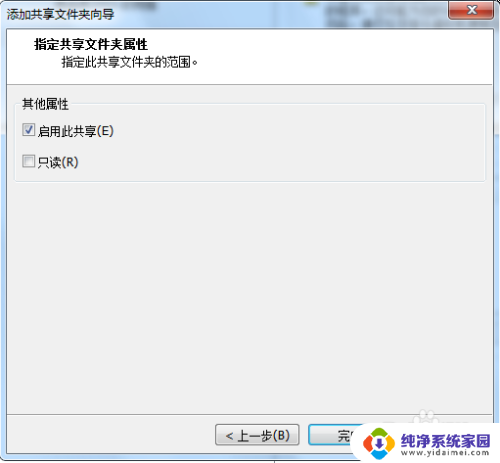
6.选择“启用此共享”,点击“完成”。
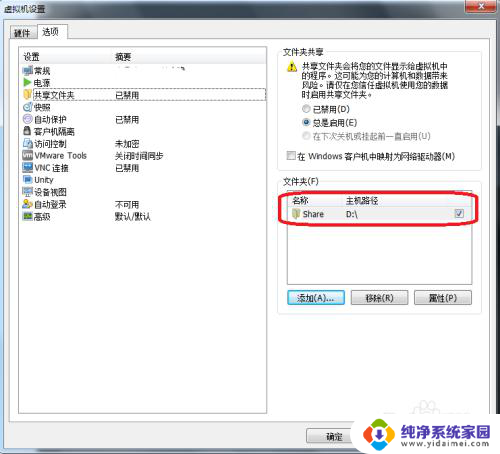
7.这样我们就可以看到“共享文件夹”已经存在了,但还是禁用状态。点击“确定”以保存刚刚的设置。
8.下面我们启动虚拟机,打开“我的电脑”>>“VMware-host..”
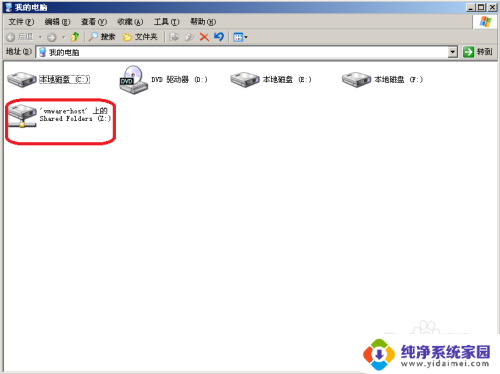
9.在这里,我们就可以看到共享文件夹了。
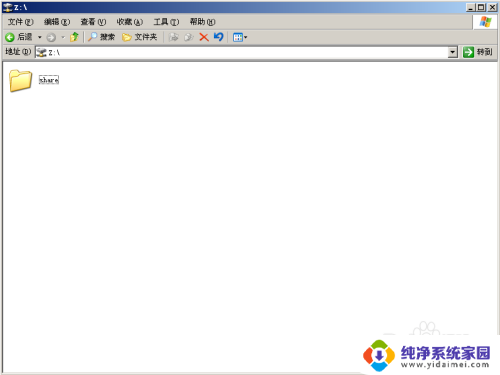
10.我们把一个文件放在该share文件夹下,就可以在主机路径(我的主机路径在D盘)下看到了;同理,在主机的共享文件夹下存在的文件,虚拟机也可共享使用。
以上是有关如何共享主机文件夹的全部内容,如果您遇到相同的情况,请参考本文中的方法进行处理,希望这能对您有所帮助。
虚拟机怎么共享主机的文件夹?教你一招!相关教程
- 如何找到虚拟机文件位置?一步步教你找到虚拟机文件的存储路径
- 怎么查看共享文件夹地址 查找计算机中的共享文件夹方法
- 共享文件夹怎么找 计算机中共享文件夹的查看方法
- 怎么去掉可用虚拟键盘?教你一招轻松解决!
- 怎么设置不用360文件夹打开?教你一招简单有效的方法
- 电脑怎么查看共享文件 查看计算机中的共享文件夹步骤
- 虚拟机如何打开命令行终端?一步步教你打开虚拟机的命令行终端
- word虚拟表格怎么设置 一步步教你设置虚拟表格,快速上手
- 电脑如何查找共享文件夹 计算机共享文件夹的查看方法
- 文件夹共享给其他电脑 另一台电脑怎么连接共享文件夹
- qq登录后在电脑右下方不显示问题解决方法
- 微博自动刷新怎么关闭?一键关闭自动刷新,省心省流量
- PS增加字体在哪个地方添加——解析如何在Photoshop中增加字体
- 华硕笔记本电脑无线投屏到电视 如何在客厅使用华硕电脑连接小米电视
- 点击右下角显示桌面没反应?试试这些解决方法
- 华为浏览器的兼容性设置在哪?掌握华为浏览器兼容性设置方法