iPhone手机文件怎么传到电脑?一招搞定!
更新时间:2026-09-23 08:47:13作者:jiang
iphone手机文件怎么传到电脑,iPhone手机已经成为我们生活中必不可少的一部分,我们使用iPhone手机拍摄照片、录制视频、下载音乐等等,随着时间的推移,手机中的文件越来越多。有时候我们需要将这些文件传输到电脑上进行备份或编辑。究竟应该如何将iPhone手机中的文件传输到电脑上呢?接下来我们将为您介绍几种简便的方法,让您轻松实现文件传输的目标。
操作方法:
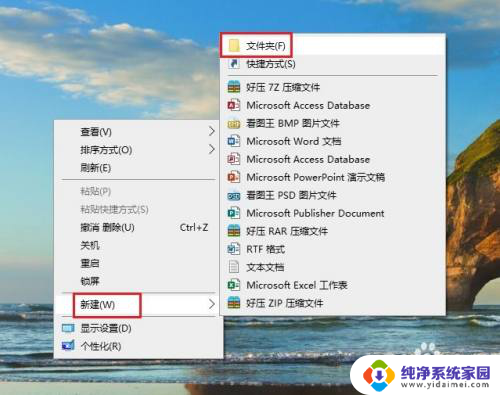
1.首先在电脑上新建一个文件夹,然后右击新建的文件夹,选择【属性】。
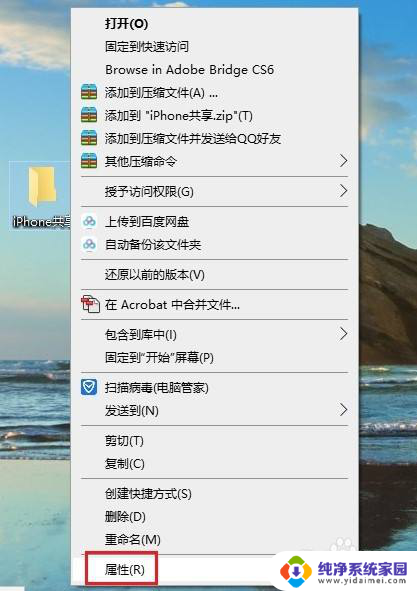
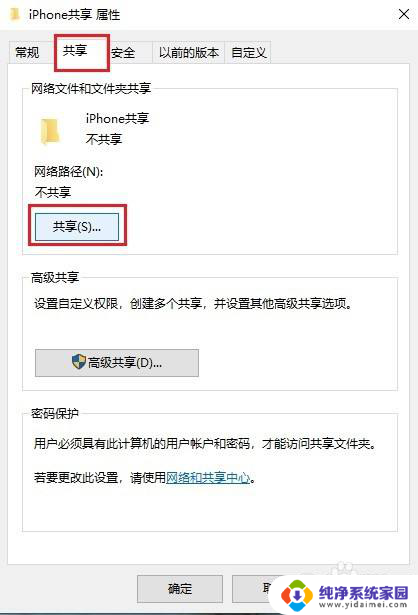
2.在打开的【文件夹属性】对话框中,点击切换到【共享】选项,再点击【共享】。
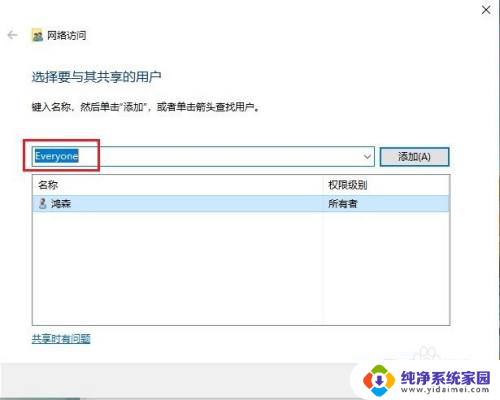
3.在弹出的窗口中选择【everyone】,然后点击【共享】。
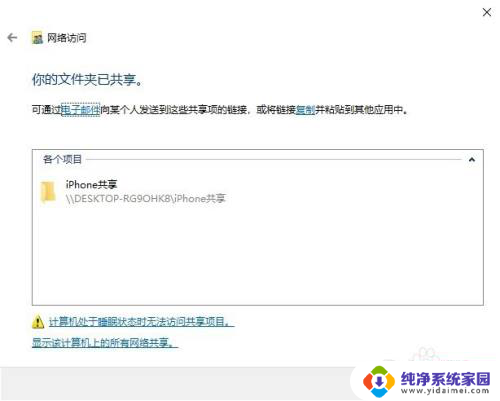
4.稍等一会,就会出现【你的文件夹已共享】的提示,点击【完成】。
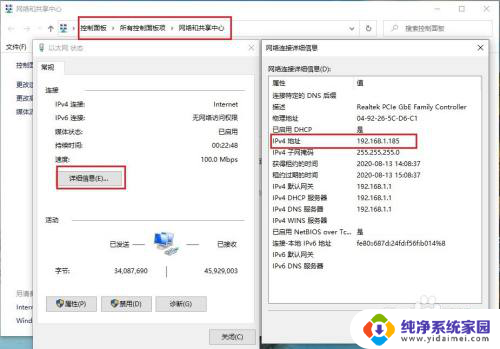
5.然后依次打开电脑【控制面板】>【网络和共享中心】,点击电脑连接的网络。在弹出的窗口中点击【详细信息】,查看电脑的IP地址,并记住。
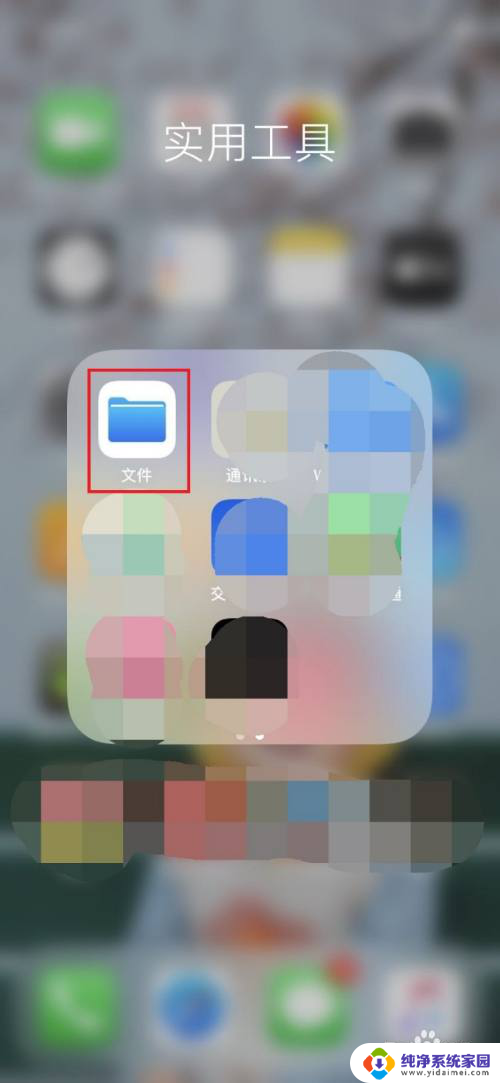
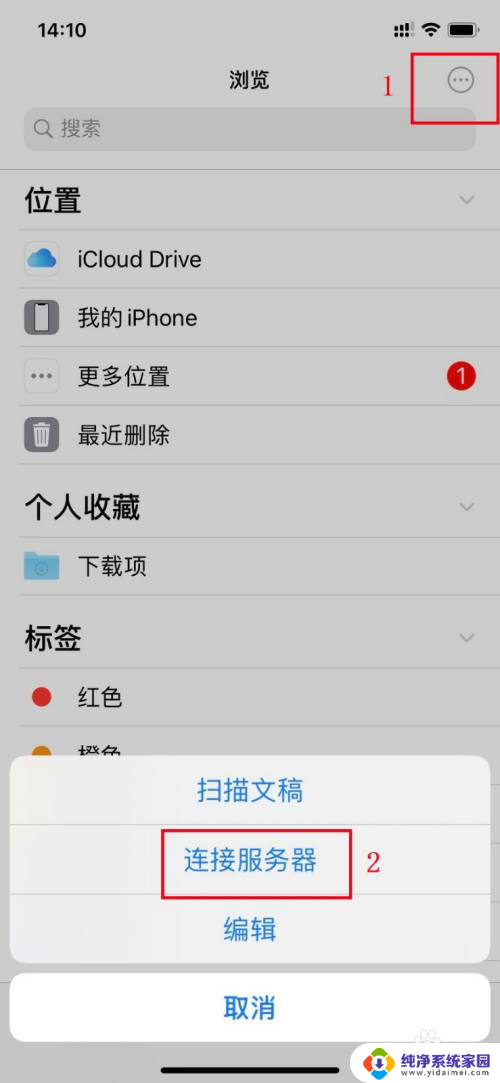
6.打开苹果手机的【文件】,然后点浏览右侧的三个圆点,再点【连接服务器】。
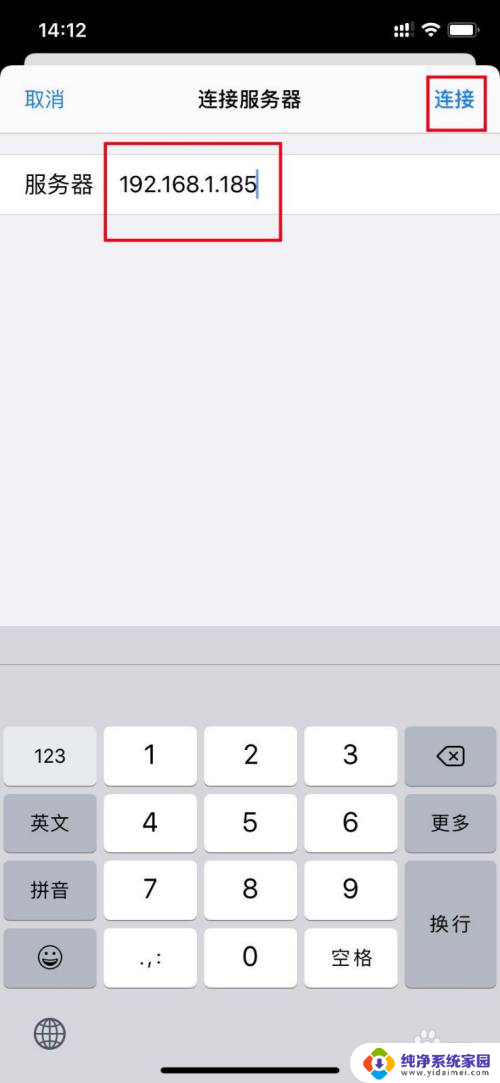
7.在【服务器】框内输入电脑的IP地址,再点【连接】。
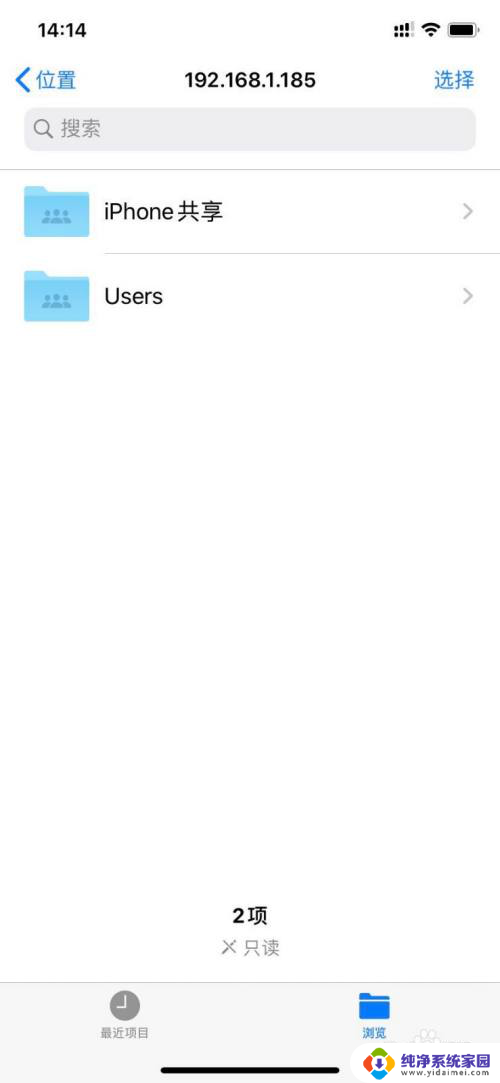
8.接着输入电脑登录的用户名和密码,点【下一步】即可。这时苹果手机和电脑就可以自由传输文件了。

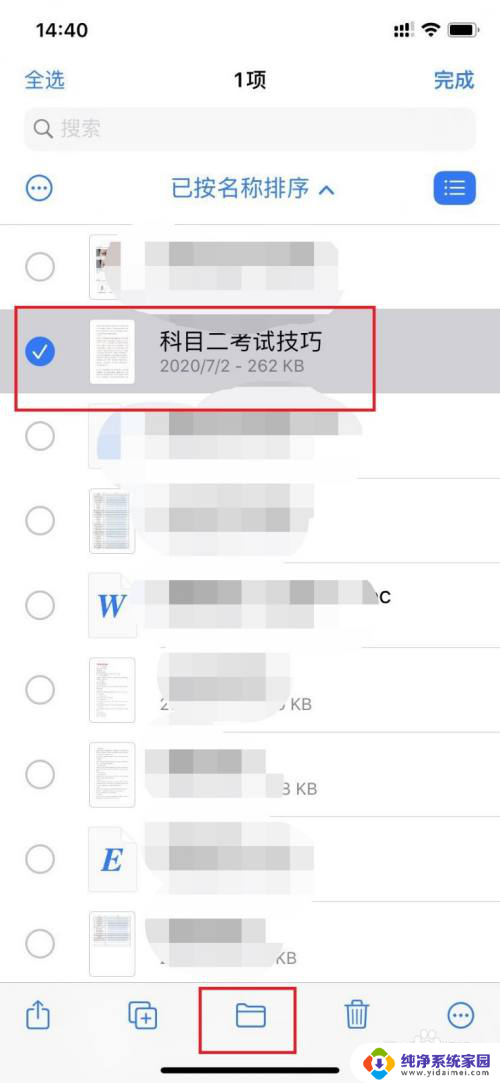
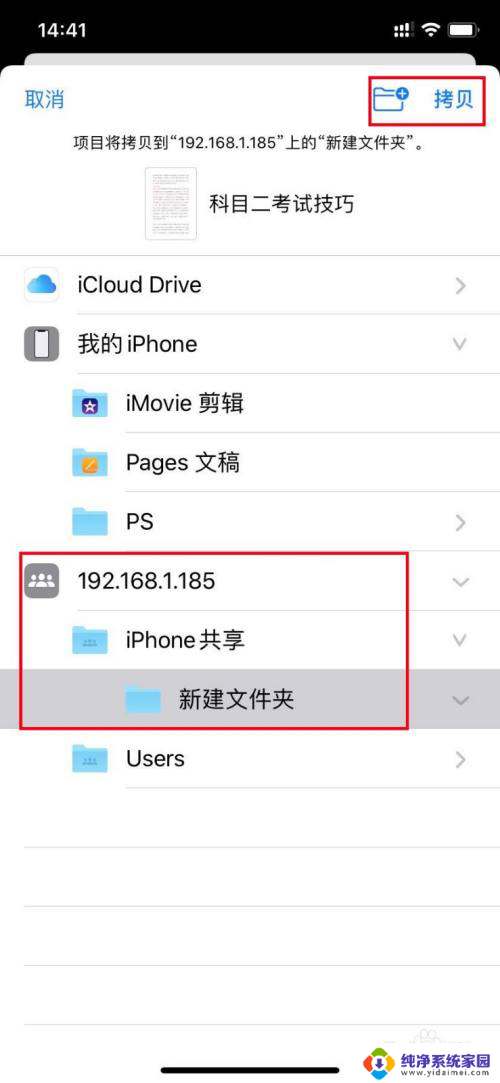
9.苹果手机向电脑传输文件:选中要传输的文件,然后点手机屏幕下方的文件夹图标。再选择电脑新建的共享文件夹,然后点右上角的【拷贝】即可。
电脑向手机传输文件只需将文件拖动到共享文件夹即可。
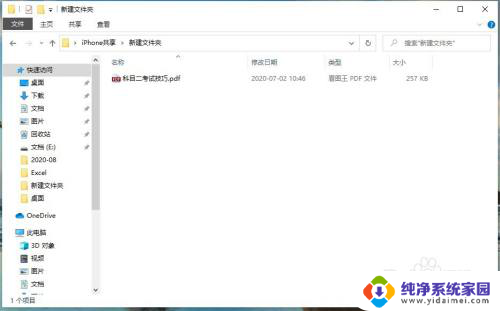
以上是如何将 iPhone 手机文件传输到电脑的全部内容,如果您还不了解,请按照小编的方法进行操作,希望本文能对您有所帮助。
iPhone手机文件怎么传到电脑?一招搞定!相关教程
- 苹果手机数据线怎么传输文件到电脑 iphone数据线传文件教程
- 怎么把电脑文件夹传到手机上iphone 怎样才能把整个文件夹传到手机上
- 电脑怎么往苹果手机传文件 iPhone手机如何导入电脑文件
- 苹果文件传输到安卓手机 Iphone和安卓手机之间如何传输文件
- iphone怎么用数据线传输文件到电脑 iPhone如何用数据线传输文件
- usb怎么传输文件到电脑 USB线如何传输手机文件到电脑
- 电脑后台运行怎么看?一招搞定!
- 手机怎么有线传输到电脑 USB线如何传输手机文件到电脑
- 如何把手机壁纸保存到相册?一招搞定!
- 手机屏保密码怎么设置?教你一招搞定
- 键盘一直闪烁怎么解决 笔记本键盘灯一直闪烁怎么解决
- word怎么创建模板 Word模板创建教程
- WPS怎么把图片变成Excel表格?快速实现图片转Excel功能!
- cad怎么把快捷工具栏调出来 CAD绘图软件中怎么调出标注工具栏
- qq登录后在电脑右下方不显示问题解决方法
- 微博自动刷新怎么关闭?一键关闭自动刷新,省心省流量