word怎么创建模板 Word模板创建教程
更新时间:2026-09-23 09:38:34作者:jiang
word怎么创建模板,在现代办公中,Word模板已成为我们工作中不可或缺的一部分,无论是制作报告、设计合同还是撰写简历,都离不开模板的应用。那么究竟如何创建一个个性化的Word模板呢?本文将为大家详细介绍Word模板的创建教程,从基础的操作到高级的设计技巧,帮助大家轻松掌握模板的制作方法。无论您是初学者还是有一定经验的用户,相信本文都能为您提供实用的指导,让您在工作中事半功倍。接下来让我们一起来探索Word模板的奥秘吧!
步骤如下:
1.首先打开word,根据需要制作一个word模板。这里小编随意输入一些内容,然后加一个页面边框。
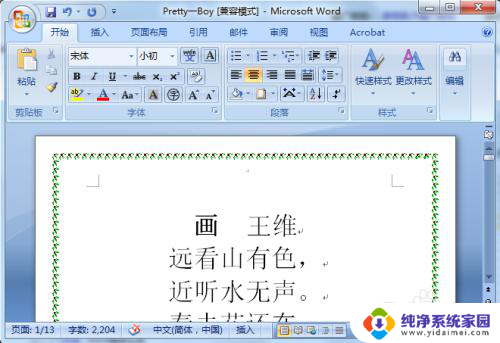
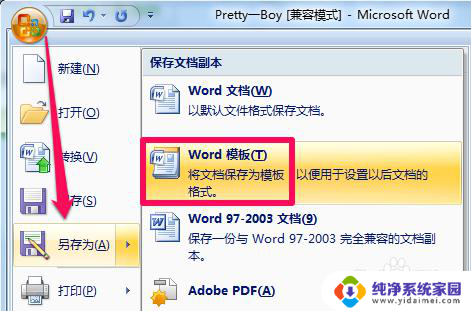
2.点击word左上角的office按钮,然后在另存为中选择word模板。
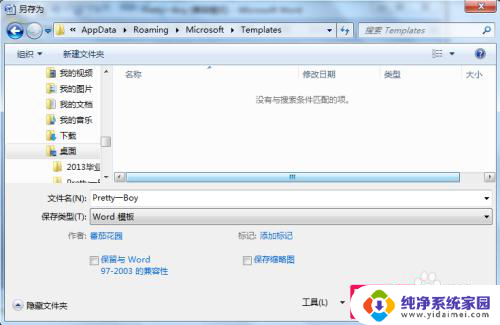
3.选择保存的位置,小编建议保存到word默认的模板文件夹“C:\Users\Administrator\AppData\Roaming\Microsoft\Templates”
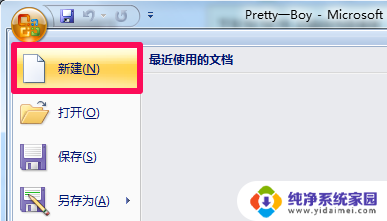
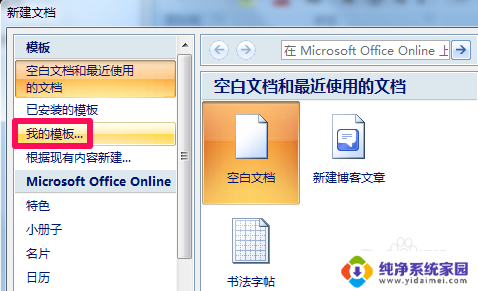
4.点击word左上角的office按钮,然后选择新建。
5.在模板窗口中点击选择我的模板。
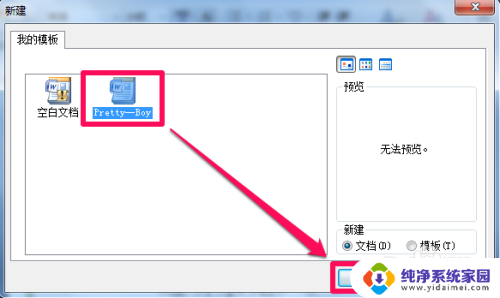
6.选中刚才新建的word模板,然后点击确定。
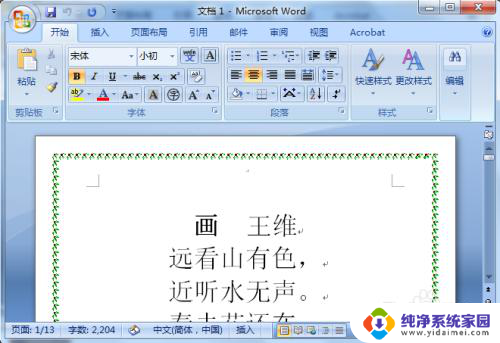
7.此时就会新打开一个和word模板一样的word文档,创建word模板可以大大的提高工作效率。
以上就是创建模板的所有步骤,希望这些内容对你有所帮助。
word怎么创建模板 Word模板创建教程相关教程
- 新建word文档. 怎么创建word文档模板
- wps如何建自己的模板 wps如何建自己的模板教程
- wps用模板新建 wps模板新建方法
- 电脑怎么创建word新文档 电脑上怎么使用word新建文档
- 电脑默认程序控制面板中创建关联教程
- word文档怎么做电脑 怎么在手机上创建word文档
- 电脑怎么word文档 Word文档怎么创建
- 怎么用电脑word文档 使用电脑创建Word文档的步骤
- ug建模教程入门 UG建模教程入门实例
- 电脑怎么搞word文档 Word文档创建方法
- 键盘一直闪烁怎么解决 笔记本键盘灯一直闪烁怎么解决
- WPS怎么把图片变成Excel表格?快速实现图片转Excel功能!
- cad怎么把快捷工具栏调出来 CAD绘图软件中怎么调出标注工具栏
- iPhone手机文件怎么传到电脑?一招搞定!
- qq登录后在电脑右下方不显示问题解决方法
- 微博自动刷新怎么关闭?一键关闭自动刷新,省心省流量