卸载win10商店 win10应用商店彻底删除方法
更新时间:2026-09-22 14:59:31作者:xiaoliu
卸载win10商店,随着Windows 10的普及,其应用商店成为用户获取应用程序和游戏的主要途径,有时我们可能需要卸载或彻底删除Win10商店或应用商店。无论是为了释放存储空间,还是因为其他个人原因,本文将介绍Win10商店和应用商店的彻底删除方法,帮助用户解决这一问题。无论是初次使用Win10还是长期使用,本文都将为您提供简单易懂的步骤,以确保您能够成功卸载或删除Win10商店和应用商店。
步骤如下:
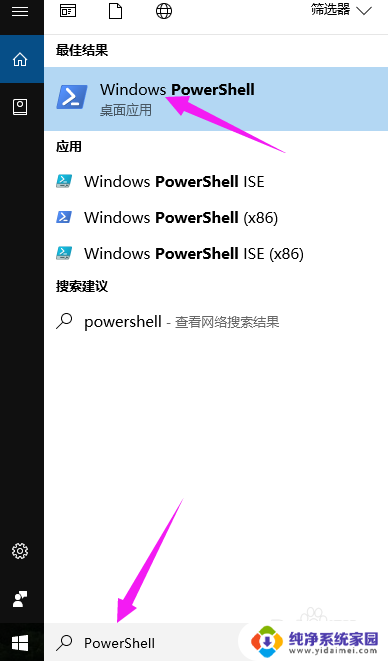
1.第一步,在开始菜单中找到PowerShell(或搜索框搜索);
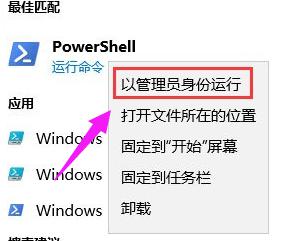
2.第二步,右键点击,选择“以管理员身份运行”;
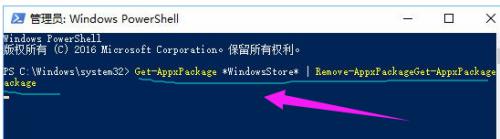
3.第三步,输入卸载应用商店命令。复制以下命令并执行:
Get-AppxPackage *WindowsStore* | Remove-AppxPackage
以上是卸载Win10商店的全部内容,如果您遇到相同的问题,可以参考本文中介绍的步骤进行修复,希望这篇文章对您有所帮助。
卸载win10商店 win10应用商店彻底删除方法相关教程
- win10删除应用商店 Win10如何卸载系统自带应用商店
- 怎么删除应用市场 Windows10系统卸载应用商店的方法
- win10怎么把microsoft store卸载 Win10卸载应用商店的方法
- 应用商怎么删除 Windows10系统恢复应用商店的方法
- win10应用商店打不开131500 win10应用商店打不开白屏怎么办
- win10专业版应用商店在哪 Win10电脑应用商店打不开
- win10应用商店账户 Win10应用商店提示关闭用户账户
- 如何卸载microsoft store Win10如何卸载应用商店
- win10精简版没有应用商店 Win10精简版应用商店丢失
- 关闭win10应用商店 Windows 10如何禁用微软应用商店
- 设置电脑每天定时开机 Win10如何设置每天自动开机
- 电脑怎么开护眼模式win10,教你简单设置和使用方法
- Netmeeting Win10——Windows10系统中最全面的远程会议工具
- 拼音输入法切换快捷键 win10输入法切换快捷键设置技巧
- windows10桌面我的电脑在哪里 win10系统中我的电脑在哪里打开
- Windows10专业版游戏在哪里?学会这个方法,游戏下载不再是难题!