Netmeeting Win10——Windows10系统中最全面的远程会议工具
netmeeting win10,在当今数字化时代,网络会议已经成为人们日常工作和生活中不可或缺的一部分,尤其是在Windows 10操作系统的普及下,NetMeeting作为一种高效的远程协作工具,正在被越来越多的人所认可和使用。NetMeeting的出现,无疑为我们提供了一个便捷的方式,让我们可以与身处不同地点的合作伙伴进行面对面的交流和协作。在这个快节奏的社会中,不再受制于时间和空间的限制,我们可以随时随地通过网络会议与他人进行沟通,共同解决问题、制定计划和展开合作。NetMeeting的技术优势和便利性,不仅提升了工作效率,也大大节省了时间和成本。随着网络技术的不断发展和完善,我们有理由相信,NetMeeting将在未来继续发挥重要作用,为我们的工作和生活带来更多便利和可能性。
具体步骤:
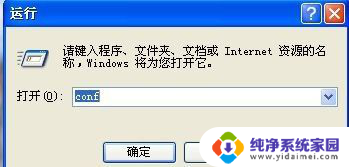
1.打开开始菜单,启动“”运行“”组件,在输入框中键入conf,然后单击确定。
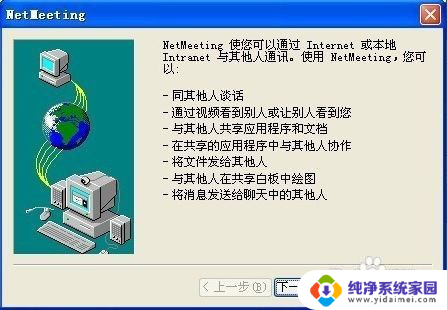
2.单击后,会弹出以下界面,单击“下一步”继续。
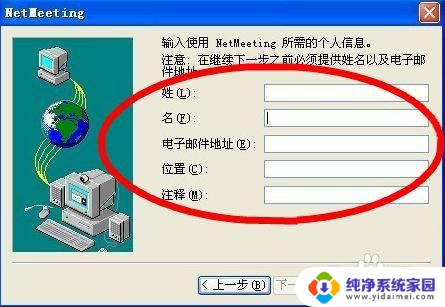
3.在下图红圈处键入您的个人信息,方便通话时使用,填好后,单击“下一步”。
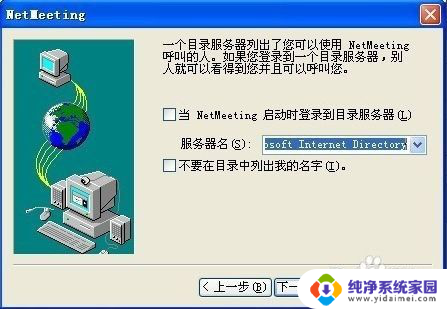
4.选择目录服务器,根据自己的需要即可。选好后,单击“下一步”。
5.弹出该界面。
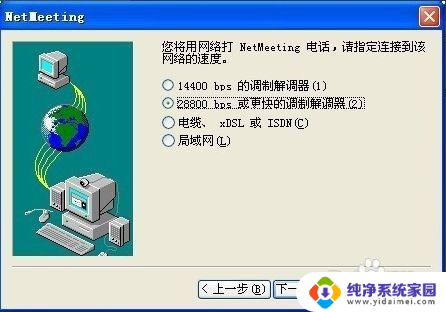
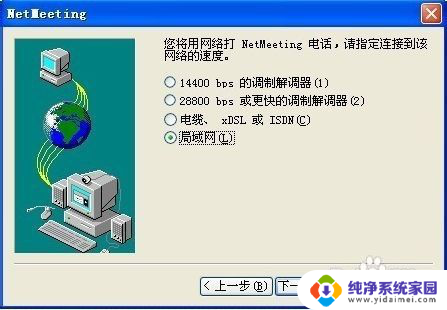
6.一般,Net meeting 适用于局域网,所以这里选择局域网,选好后,单击“下一步”继续。
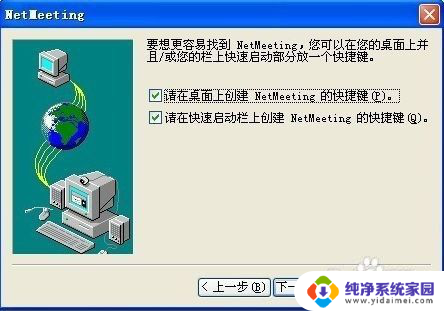
7.这是,关于Net meeting的配置就要接近尾声了。
选择自己使用的快捷方式,单击“下一步”。
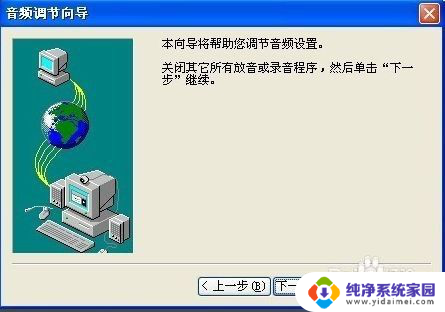
8.现在开始配置音频,此时,须按向导要求,关闭其他占用音频的软件,单击“下一步”继续。
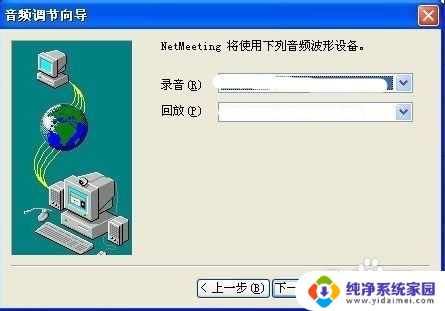
9.选择自己的播放、录制设备,选好后,单击“下一步”。
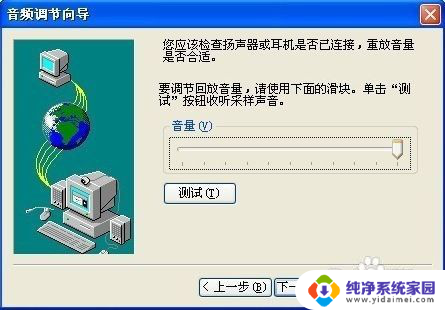
10.拖动滑块测试是否匹配正确,点按“测试”按钮,播放测试短铃声,确认正常后,请单击“下一步”继续。
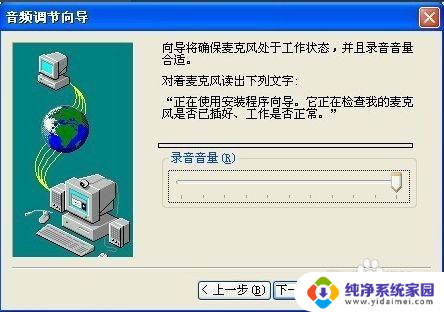
11.拖动滑块测试是否匹配正确,对着麦克风说出屏幕提示的语句。观察下方音量条是否变化,如没有变化,请检查配置,如有变化 ,单击“下一步”继续。
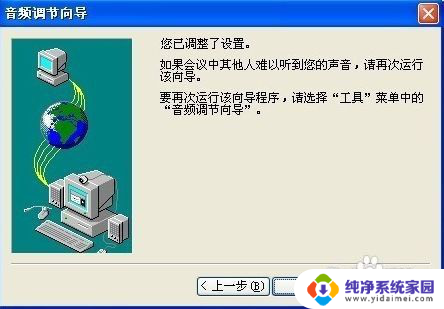
12.此时,配置全部完成,单击“完成”以推出向导。
13.最后,会弹出Net meeting界面,输入对方计算机的IP地址,即可实现共享程序、文件,在线演示白板,文字聊天,语音聊天,视频聊天!
在最后,笔者提醒广大读者。只有对方的计算机也按此方法激活了Netmeeting,才能实现以上功能哦!!!!
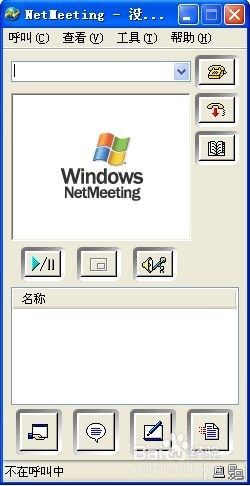
以上就是 netmeeting win10 的全部内容,如果遇到这种情况,你可以根据小编的步骤进行解决,非常简单快速。
Netmeeting Win10——Windows10系统中最全面的远程会议工具相关教程
- Win10专业版激活:最全教程和工具,系统之家带你解决所有问题
- win10系统怎么调出远程桌面 Win10远程桌面连接的详细设置指南
- win10系统的远程桌面连接在哪里 Win10远程桌面功能在哪里
- win10系统远程桌面怎么开启 Win10如何设置远程桌面
- 日历小插件桌面 win10系统桌面小工具设置教程
- win10自带录音工具 如何在win10系统中使用自带录音工具
- win10系统的截图工具在哪里 win10系统自带截图工具在哪里
- win10管理工具在哪里 win10系统管理工具在哪个菜单中
- windows10从哪找远程桌面 如何在Win10中启用远程桌面功能
- win10系统自带的画图工具在哪里 win10画图工具如何打开
- 设置电脑每天定时开机 Win10如何设置每天自动开机
- 电脑怎么开护眼模式win10,教你简单设置和使用方法
- 卸载win10商店 win10应用商店彻底删除方法
- 拼音输入法切换快捷键 win10输入法切换快捷键设置技巧
- windows10桌面我的电脑在哪里 win10系统中我的电脑在哪里打开
- Windows10专业版游戏在哪里?学会这个方法,游戏下载不再是难题!