cad中工具栏不见了怎么调出来 CAD工具栏不见了怎么找回
cad中工具栏不见了怎么调出来,许多CAD软件使用者,在使用绘图时常碰到一个烦人的问题,就是工具栏不见了怎么办?这不仅会降低绘图的效率,也会浪费大量的宝贵时间去寻找丢失的工具栏,实际上CAD软件中工具栏的消失是很常见的问题,但解决起来却很简单。本文将详细介绍CAD工具栏不见了怎么调出来的方法,帮助大家快速定位和恢复丢失的工具栏,解决您的困扰。
操作方法:
1.确定打开CAD后,发现找不到工具条。符合这四种情况中的哪一种情况:
情况一,能看见标题栏和四个基础菜单;
情况二,只能看见四个基础菜单;
情况三,能看见标题栏和菜单栏;
情况四,只能看见菜单栏。
这四种情况如图所示。
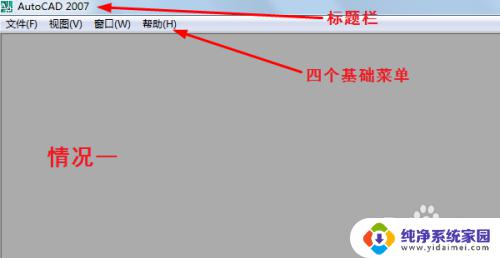
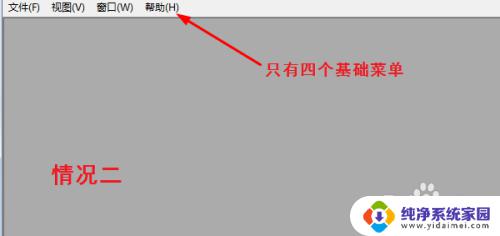
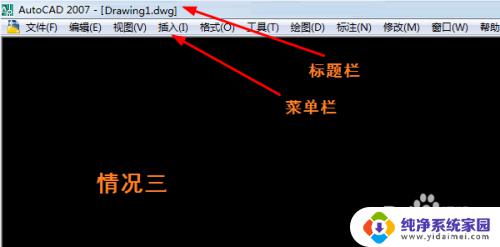
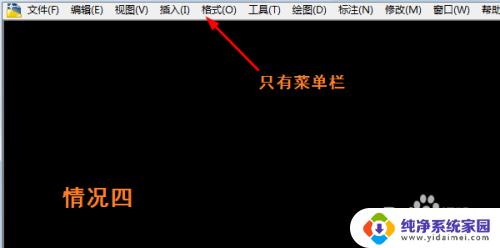
2.对于情况一言,这是由于进入了CAD主程序界面,但未打开任何CAD文件,如.dwg文件。
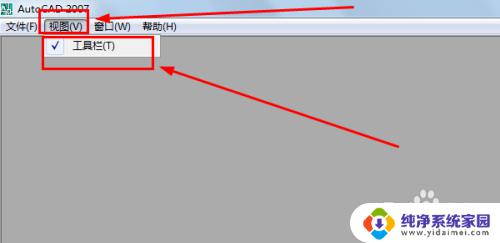
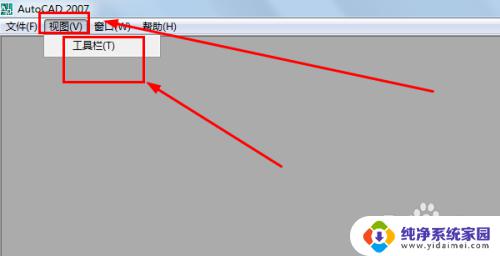
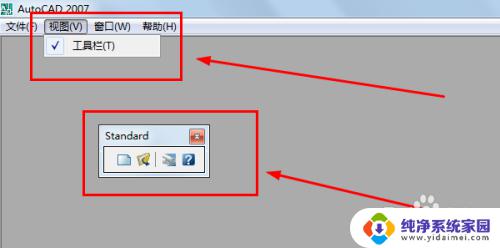
这时,在菜单栏点击视图-工具栏。取消工具栏的勾选状态,然后重复这一过程,可以调出标准工具条,如图所示。
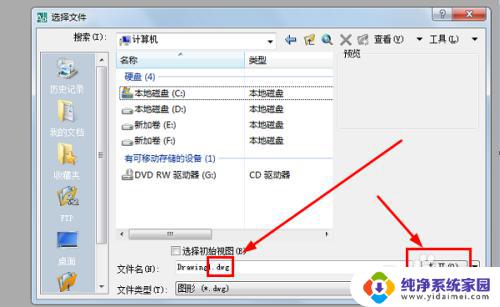
3.点击文件-打开,打开选择文件对话框。
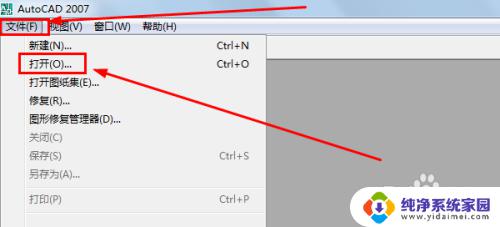
4.在选择文件对话框中,选择一个.dwg文件或其它类型的CAD文件打开。这时,CAD的常用工具条就会出现在CAD界面中。
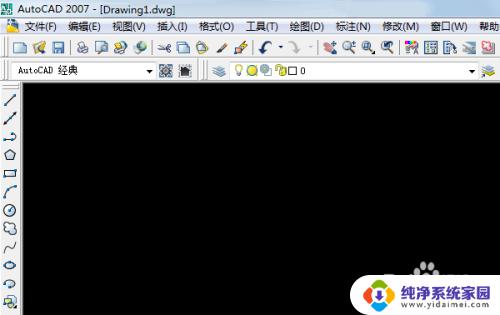
5.对于情况二而言,这是由于切换为全屏模式后。将打开的CAD文件最小化或关闭,返回到了CAD主程序界面。
如果是最小化,在左下角找到最小化的CAD文件,点击最大化按钮,将其最大化。
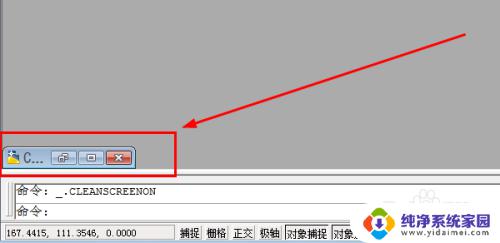
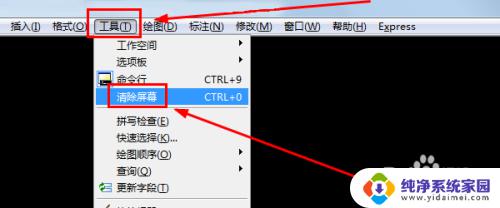
6.在菜单栏,点击工具-清除屏幕,退出全屏模式。这时,工具栏就会重新出现。
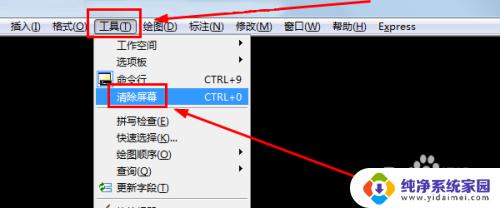
7.如果是打开的CAD文件被关闭了,则重复第3、4步的过程,打开一个CAD文件。再在菜单栏点击工具-清除屏幕,退出全屏模式,工具栏就会重新出现。
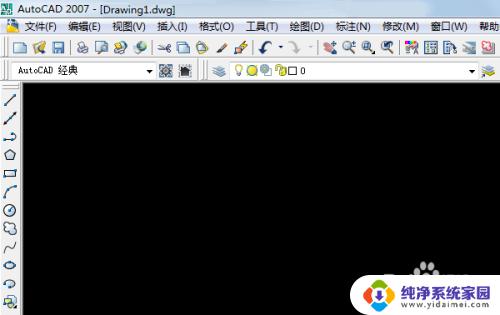
8.对于情况三而言,这是所有工具条都被删除所致。
这时,在菜单栏点击工具-工作空间-AutoCAD经典,即可重新调出被删除的常用工具条。
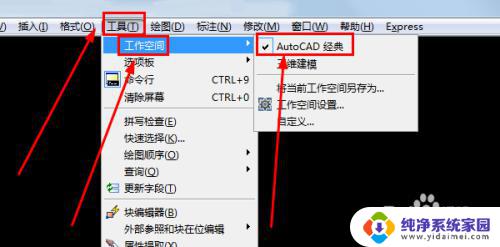
9.情况四,则是进入了全屏模式所致。
这时,只需重复第6步的过程,退出全屏模式即可。
10.完成。
以上就是CAD中工具栏不见了怎么调出来的全部内容,如果您遇到相同问题,可以参考本文介绍的步骤进行修复,希望本文对您有所帮助。
cad中工具栏不见了怎么调出来 CAD工具栏不见了怎么找回相关教程
- cad右边的工具栏不见了怎么显示出来 CAD工具栏不见了怎么调出
- 打开cad工具栏不见了 autocad工具栏和菜单栏不见了怎么还原
- cad的默认栏不见了 CAD默认工具栏不见了怎么办
- cad工具栏怎么全部显示出来 CAD软件工具栏不见了怎么调出来
- cad界面工具栏没有了 AutoCAD菜单栏工具栏不见了怎么显示
- cad如何显示工具栏 AutoCAD工具栏和菜单栏不见了怎么恢复
- cad绘图工具栏不见了怎么显示出来 CAD绘图工具栏丢失了怎么办
- cad菜单栏下面的工具栏不见了 CAD软件菜单栏和工具栏不见了如何显示
- ps右侧工具栏不见了怎么调出来 如何恢复PS右侧工具栏
- cad怎么把上面的面板栏调出来了 CAD右侧工具栏不见了怎么恢复
- 键盘一直闪烁怎么解决 笔记本键盘灯一直闪烁怎么解决
- word怎么创建模板 Word模板创建教程
- WPS怎么把图片变成Excel表格?快速实现图片转Excel功能!
- cad怎么把快捷工具栏调出来 CAD绘图软件中怎么调出标注工具栏
- iPhone手机文件怎么传到电脑?一招搞定!
- qq登录后在电脑右下方不显示问题解决方法