多台电脑连接打印机 怎样设置局域网中的多台电脑连接一台打印机
更新时间:2024-02-19 08:37:38作者:xiaoliu
在现代的办公环境中,多台电脑连接一台打印机已经成为一种常见的需求,局域网的出现使得多台电脑可以方便地共享资源,其中包括打印机。如何正确地设置局域网中的多台电脑连接一台打印机却是一个需要解决的问题。在这篇文章中我们将探讨一些简单而有效的方法来实现这一目标,以便提高办公效率并节省资源。无论是小型办公室还是大型企业,这些技巧都将帮助您轻松地实现多台电脑与一台打印机的连接。
步骤如下:
1.与电脑连在一起的打印机不需要设置密码,所有电脑应该在局域网下。
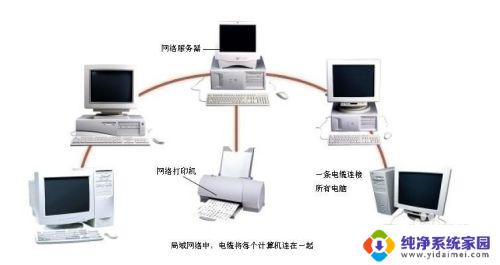
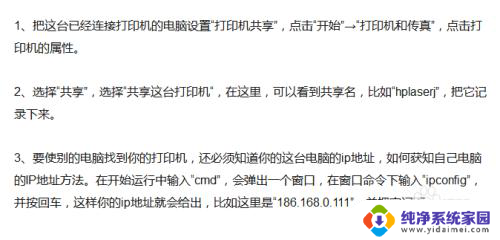
2.第一步设置打印机共享设置,操作如下:
开始----控制面板----打印机与传真,右键点击要共享的打印机,选择”共享“
点击“共享这台打印机“,共享名可以默认,也可更改,点击应用或确定。
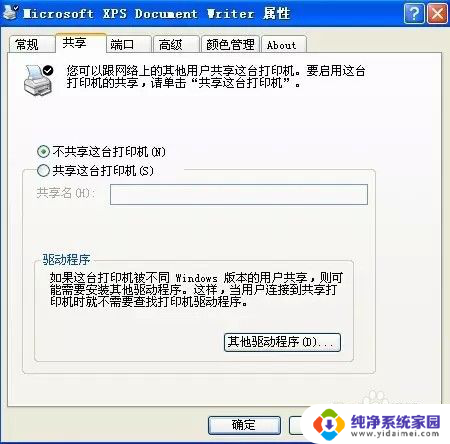
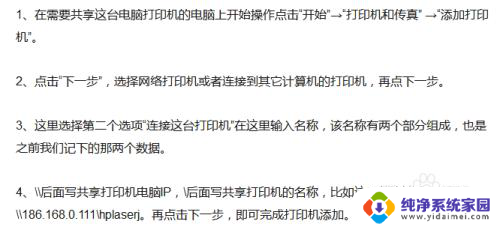
3.其他电脑设置只要添加打印机共享就行,操作如下:
点击电脑左下角开始->运行,输入\\192.168.×.×,其中192.168.×.×为安装要共享打印机的电脑的IP地址,查询IP双击右下角,点支持,
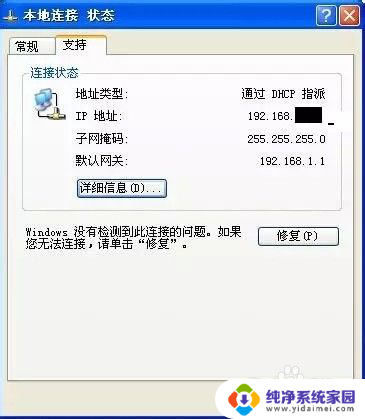
4.如果有对话框弹出 ,输入用户名为adminstrator,密码为空,点击确定。
在这里,“共享打印机”列表框中列出了域中的所有共享打印机以及与打印机连接的计算机。

5.点击是,成功后
在控制面板->打印机和传真中将刚连接的打印机设置为默认打印机(右键选择打印机,选择设定为默认打印机)。
这样多台同一网络的电脑就可以连接一台打印机了。
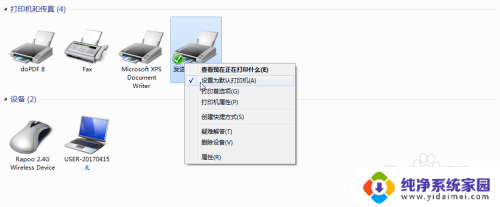
6.设置共享打印机
7.设置添加打印机
以上是多台电脑连接打印机的全部内容,如有不清楚的用户,可以参考以上小编的步骤进行操作,希望对大家有所帮助。
多台电脑连接打印机 怎样设置局域网中的多台电脑连接一台打印机相关教程
- 多台电脑连接一台打印机设置方法 如何配置局域网多台电脑连接一台打印机
- 一台打印机不能连多台电脑吗 多台电脑如何连接一台打印机
- 如何一台打印机连接多台电脑 一台打印机如何同时连接两台电脑
- 台式打印机怎么连接电脑打印 台式电脑如何连接打印机
- 一台打印机连接两台电脑怎么连接 一台打印机如何同时连接两台电脑
- 打印机通过usb连接多台电脑 一台打印机如何同时连接两台电脑
- 打印机怎么连接2台台式电脑 一台打印机如何连接两台电脑的方法
- 怎样设置2台电脑共享一个打印机 一台打印机如何同时连接两台电脑
- 多台电脑如何连接一台打印机?实用教程分享
- 打印机怎么连接2台台式电脑 一台打印机如何连接两台电脑同时使用
- 键盘一直闪烁怎么解决 笔记本键盘灯一直闪烁怎么解决
- word怎么创建模板 Word模板创建教程
- WPS怎么把图片变成Excel表格?快速实现图片转Excel功能!
- cad怎么把快捷工具栏调出来 CAD绘图软件中怎么调出标注工具栏
- iPhone手机文件怎么传到电脑?一招搞定!
- qq登录后在电脑右下方不显示问题解决方法