网络打印机显示脱机状态怎么办 共享打印机无法打印的解决方法
网络打印机显示脱机状态怎么办,随着互联网的蓬勃发展,网络打印机和共享打印机已经广泛应用于各个场合,然而由于各种原因,这些打印机在使用中也会遇到很多问题,例如脱机状态、无法打印等等。这些问题对于我们的工作和生活都会造成不便,因此我们需要针对这些问题做出解决方案,以便更好地使用打印机。接下来我们将对网络打印机显示脱机状态和共享打印机无法打印的解决方法进行探讨。
操作方法:
1.之前能够正常打印的共享打印机,今天打印时,出现下图所示状况,文档被挂起,显示脱机状态。
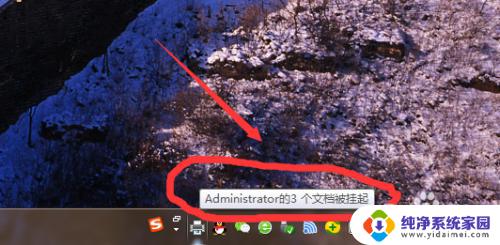
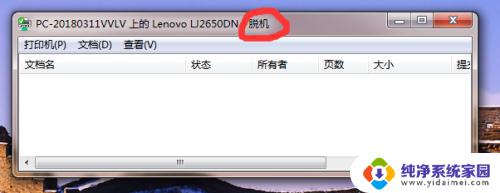
2.解决办法:桌面——网络(双击打开),找到打印服务器(跟打印机连接的那台计算机的计算机名称)如“PC2019”。双击打开,这时就能看到该台电脑上所共享的打印机了,双击打开需要连接的打印机名称如“Lenovo LJ2650DN”,这时打印机工作状态就从脱机状态变为正常状态了。
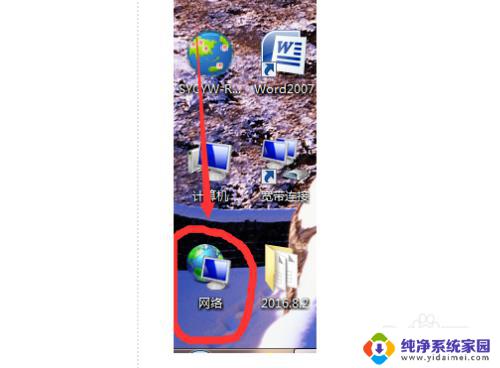
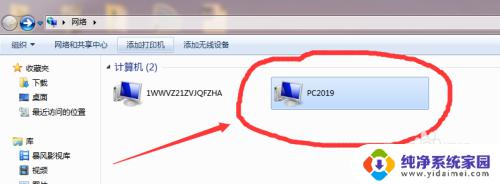
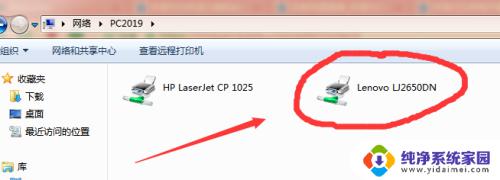
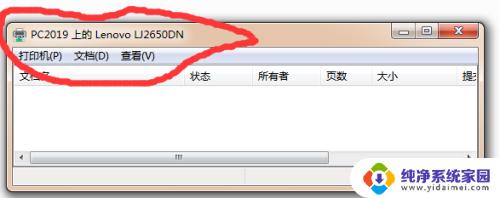
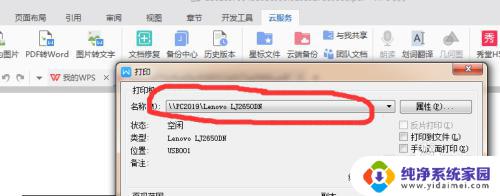
3.最后一步,打印文档时。选择打印机所连接的主机名称和其名称为刚才双击打开的打印机名称一致,如PC2019\Lenovo LJ2650DN,即可正常打印。
4.总结:
1.之前能够正常打印的共享打印机,今天打印时,出现“文档被挂起,显示脱机状态”。
2.解决办法:桌面——网络(双击打开),找到打印服务器(跟打印机连接的那台计算机的计算机名称)如“PC2019”。双击打开,这时就能看到该台电脑上所共享的打印机了,双击打开需要连接的打印机名称如“Lenovo LJ2650DN”,这时打印机工作状态就从脱机状态变为正常状态了。
3.最后一步,打印文档时。选择打印机所连接的主机名称和其名称为刚才双击打开的打印机名称一致,如PC2019\Lenovo LJ2650DN,即可正常打印。
以上是网络打印机显示脱机状态的解决方法,如果你遇到了相同的情况,可以参考本文提供的方法进行处理,希望本文对你有所帮助。
网络打印机显示脱机状态怎么办 共享打印机无法打印的解决方法相关教程
- 打印机状态显示脱机怎么办 打印机脱机状态的解决办法
- 打印机电脑上显示脱机怎么办 打印机脱机状态解除方法
- 打印机无法取消脱机状态怎么办 打印机脱机状态解除技巧
- 共享打印机脱机了怎么解决 共享打印机无法打印怎么解决
- 打印机显示脱机怎么处理方法 打印机脱机状态如何解除
- 打印机打印显示脱机状态怎么办 打印机脱机无法打印怎么办
- 打印机显示脱机怎么重新连接 打印机脱机状态如何解决
- 打印机一直显示脱机状态怎么办 打印机脱机怎么办
- 打印机显示脱机使用打印机怎么办 打印机脱机状态解除方法
- 打印机出现错误无法打印怎么办 解决打印机错误状态方法
- 键盘一直闪烁怎么解决 笔记本键盘灯一直闪烁怎么解决
- word怎么创建模板 Word模板创建教程
- WPS怎么把图片变成Excel表格?快速实现图片转Excel功能!
- cad怎么把快捷工具栏调出来 CAD绘图软件中怎么调出标注工具栏
- iPhone手机文件怎么传到电脑?一招搞定!
- qq登录后在电脑右下方不显示问题解决方法