word没保存电脑关机了怎么恢复 如何恢复突然关机导致的未保存word文档
当我们在电脑上编辑文档时,经常会遇到突然关机的情况,而这时候未保存的Word文档就会丢失,这种情况让人感到非常困扰,特别是当我们在编辑重要文件时。当我们的电脑突然关机导致未保存的Word文档丢失时,该如何恢复呢?本文将为大家介绍一些恢复未保存Word文档的方法,希望能够帮助大家解决这一问题。
步骤如下:
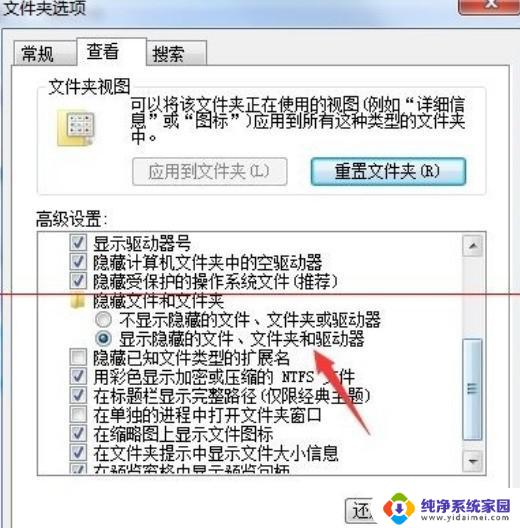
1.第一种情况,word在未保存的情况下会自动生成一个隐藏文件用于保存临时信息。如果非正常情况关闭word(关机),重新打开word还会载入的。
也就是说信息不会丢,但不敢保证是全部。
2.如果第一种情况行不通,就试试下面这个方法:
当电脑死机或突然停电时,Word中来不及存档的档案,它会暂时存放在C:/WINDowS/ApplicationData/Microsoft/ Word,所以重新开机时,只要到上述地方,找个档名为→XXX.asd之类的,这就是你刚才辛辛苦苦打的文件了!再把副档名改为XXX.doc,这不就找到了刚刚辛苦打的文件了!
或是利用开始 → 运行 查找 %appdata%\microsoft\Word ;
在打开的目录下,找到与未保存文档同名的 xxx.asd “挽救文档”文件;将其重命名为 xxx.doc 文档文件,然后打开即可最大限度的找回未保存的文档。
如果这里都没有恢复到,那就没有办法了。
3.建议:在平时设置好word文档的时时保存,方法如下:
1.进入word;
2.点击“工具”菜单,下拉到“选项”点击;
3.选择“保存”单击;
4.选择“自动保存时间间隔”,点击前面的框,框里出现∨;
5.点击这行右边“分钟”前面框内数字旁的下箭头,是数字变为“1”。
这样word每一分钟就会自动存一次盘,如果再断电。只会损失断电前一分钟内输入的文字。
以上就是如果在电脑关机前未保存 Word 文档的全部内容,如果您遇到这种情况,可以按照以上方法来解决,希望这些方法能够对大家有所帮助。
word没保存电脑关机了怎么恢复 如何恢复突然关机导致的未保存word文档相关教程
- 保存过的文档在哪里找 电脑突然关机如何恢复word文档
- wps未保存文档 电脑突然关机 电脑突然关机导致wps文档丢失
- 文件保存后在哪里找到 电脑突然关机后如何恢复word文档
- 没保存的文档关机了怎么找回 电脑突然关机如何恢复word文档
- 如何找到未保存的word文档 如何找回未保存的Word文档恢复
- 文档修改后未保存怎么恢复 Word文档编辑后未保存怎么恢复
- word文档没有保存怎么恢复文件 word文档关闭前没有保存怎么恢复
- 电脑做的文档没保存怎么找回 电脑突然关机后如何恢复word文档
- word死机了没保存 电脑突然停电Word文档没保存怎么办
- 点了不保存的文档还能找回来吗 电脑突然关机如何恢复word文档
- 键盘一直闪烁怎么解决 笔记本键盘灯一直闪烁怎么解决
- word怎么创建模板 Word模板创建教程
- WPS怎么把图片变成Excel表格?快速实现图片转Excel功能!
- cad怎么把快捷工具栏调出来 CAD绘图软件中怎么调出标注工具栏
- iPhone手机文件怎么传到电脑?一招搞定!
- qq登录后在电脑右下方不显示问题解决方法