为什么电脑打不开压缩包?教你如何解决!
为什么电脑打不开压缩包,电脑常常会出现无法打开压缩包的情况,特别是在下载文件的时候,一些人可能会认为这是因为文件本身出现了问题,但其实原因可能也与电脑本身相关。以下是一些可能导致电脑无法打开压缩包的原因:
win10系统打不开压缩包的解决方法:
【rar】解压缩工具
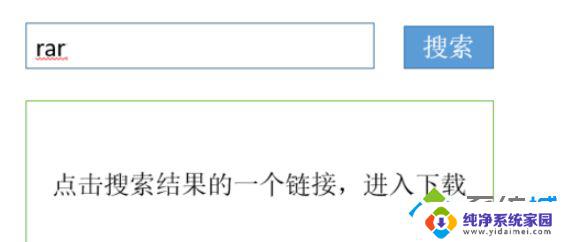
1、打开浏览器搜索rar ;
2、点开任何一个界面,获取rar解压缩工具;
【rar】安装工具
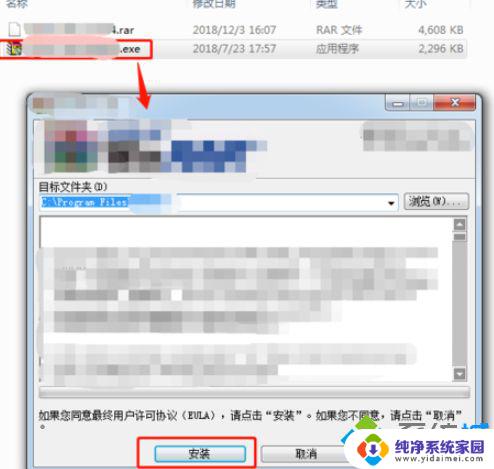
1、双击获取下来的解压缩工具,进入安装界面 ;
2、在安装界面,默认安装路径是C盘,如果要改变安装位置,点击【浏览】选择其他路径即可;
3、点击【安装】按钮,开始安装。
【rar】文件关联
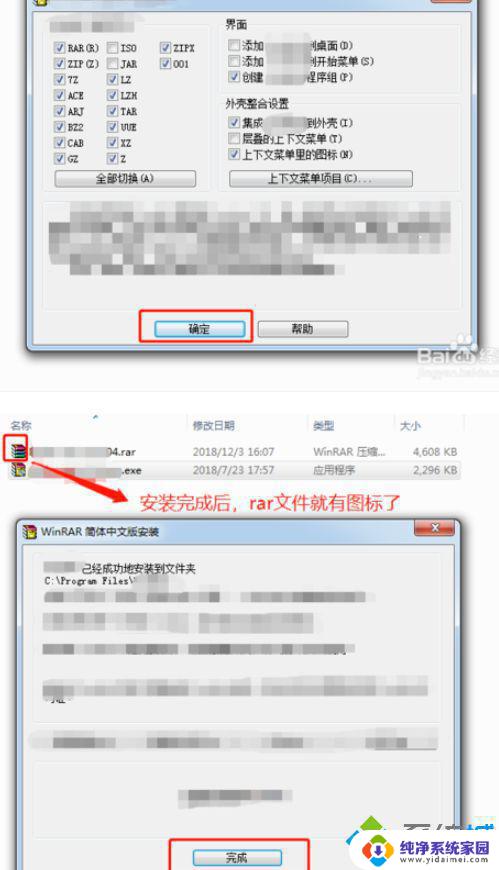
1、在安装完成后,解压缩工具会默认关联很多类型的文件,这个保持默认即可,点击【确定】按钮;
2、在弹出的安装成功提示界面点击【完成】按钮即可 ;
3、此时再看第1步中的rar文件,就有了图标了;
4、假如电脑上有解压缩工具,但是还是打不开压缩包的话。最简单的方式,就是卸载掉工具,重新安装,让其恢复默认的文件关联即可。
【rar】打开压缩包
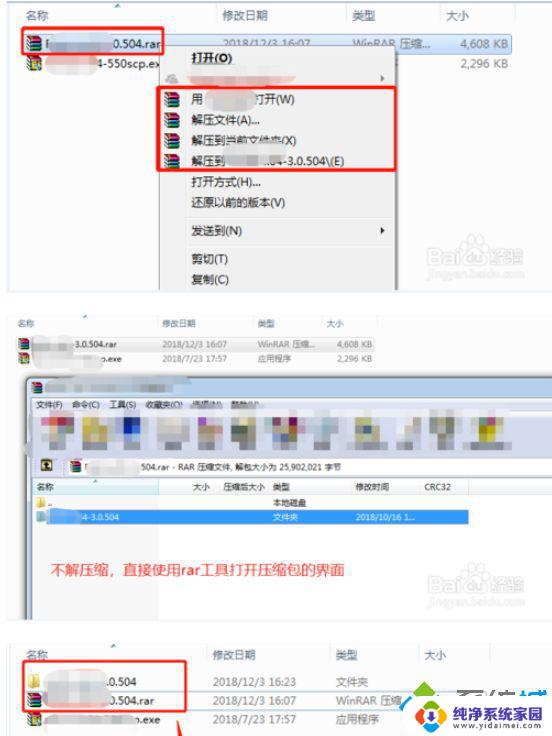
1、右键选择rar压缩包文件,弹出菜单中有几个选项 ;
2、【用 xx 打开】:此种方式是直接查看压缩包的内容,不解压缩,不产生新的文件 ;
3、【解压文件】:此种方式是解压rar文件成为一个普通文件夹,可以在界面选择解压缩的位置、名称等信息;
4、【解压到当前文件夹】:此种方式也是解压缩文件后,再浏览文件内容。此种方式慎选,容易将压缩的所有文件全部解压到当前文件,与其他文件不容易区分;
5、【解压到 xxx】此种方式也是解压缩文件后查看内容,推荐使用此方式。会将压缩文件解压到当前文件夹,并新建一个文件夹存放压缩文件中的内容。
【zip】开始提取
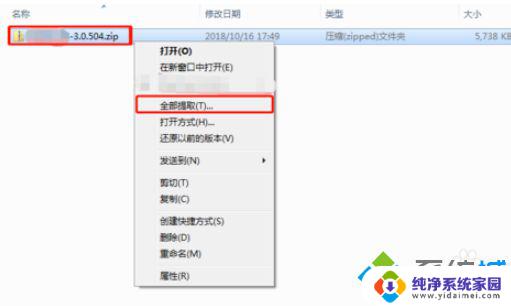
1、zip格式的压缩包:windows已经自带解压、压缩处理程序的,只是使用方式不容易察觉;
2、右键选中 zip 结尾的压缩包,在弹出菜单中选择【全部提取】,进入“提取压缩文件夹”界面。
【zip】提取文件
1、在“提取压缩文件夹”界面,默认解压缩的文件存放在当前压缩文件的同级目录 ;
2、如果想解压缩到其他位置,点击【浏览】选择目录即可;
3、点击【提取】按钮,即可开始解压缩zip格式的压缩文件;
4、解压缩完成后,所有文件就可以随便查看了。
以上就是关于电脑无法打开压缩包的原因的全部内容,如果您遇到相同情况,可以按照小编提供的方法来解决问题。
为什么电脑打不开压缩包?教你如何解决!相关教程
- 如何批量解压压缩包?教你快速解决大量压缩文件!
- 为什么有的压缩包解压不了 解压缩问题解决方法
- 压缩包电脑打不开怎么办 压缩文件无法解压缩怎么办
- 电脑怎么搞压缩包 电脑如何使用压缩软件新建压缩包
- 百度云里面的压缩包怎么解压 百度网盘如何解压压缩包
- 压缩包打开失败是什么原因 压缩包解压失败的常见原因是什么
- 图片压缩包怎么解压 如何正确解压压缩文件包
- 电脑如何对文件解压 压缩文件包解压教程
- 如何打开被加密的压缩包 如何破解加密的压缩文件密码
- ipad如何打包文件成压缩包 iPad如何创建文件压缩包
- 键盘一直闪烁怎么解决 笔记本键盘灯一直闪烁怎么解决
- word怎么创建模板 Word模板创建教程
- WPS怎么把图片变成Excel表格?快速实现图片转Excel功能!
- cad怎么把快捷工具栏调出来 CAD绘图软件中怎么调出标注工具栏
- iPhone手机文件怎么传到电脑?一招搞定!
- qq登录后在电脑右下方不显示问题解决方法