华为笔记本桌面怎么调回正常模式 华为电脑桌面如何调整为正常模式
更新时间:2024-06-25 09:00:17作者:jiang
华为笔记本电脑是一款性能出色的设备,但有时候我们可能会误操作导致桌面显示异常,如果您的华为笔记本电脑的桌面显示不正常,可能是因为您调整了某些设置或安装了不兼容的软件。要将华为电脑桌面调整为正常模式,您可以尝试重新设置显示参数或卸载不必要的软件。接下来我们将分享一些简单的方法,帮助您快速解决华为笔记本桌面显示异常的问题。
具体步骤:
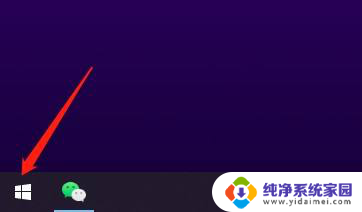
1.点击桌面左下角开始菜单,点击设置图标。
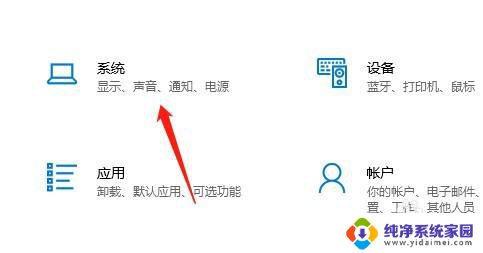
2.在设置界面点击系统选项。
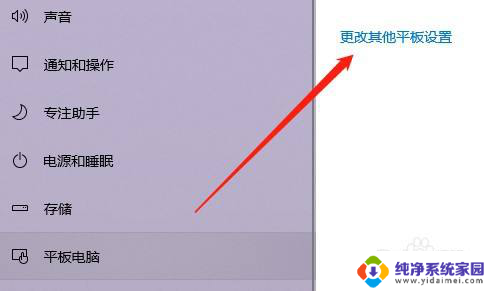
3.在平板电脑界面点击“更改其他平板设置”选项。
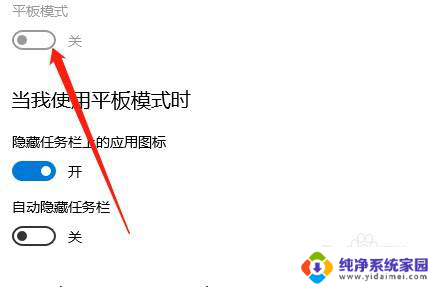
4.在新界面关闭平板模式,即可完成。
以上便是华为笔记本桌面如何恢复正常模式的全部内容,如果你遇到这种情况,可以按照以上操作解决问题,非常简单快速,一步到位。
华为笔记本桌面怎么调回正常模式 华为电脑桌面如何调整为正常模式相关教程
- 华为电脑怎么调回正常桌面 华为电脑桌面屏幕偏移怎么调回正常
- 华为怎么进入bios 华为笔记本bios设置界面怎么调整
- 华为笔记本怎么更换桌面壁纸 华为笔记本电脑如何更换桌面壁纸
- 怎么关闭华为安全模式 华为手机如何退出安全模式
- 联想电脑怎么调回正常桌面 怎样将联想电脑还原到正常桌面
- 华为笔记本桌面怎么添加我的电脑 华为电脑如何在桌面上显示图标
- 华为电脑怎么改桌面壁纸 华为笔记本如何设置电脑桌面壁纸
- 华为怎么关闭分屏模式 华为手机如何关闭分屏模式
- 华为笔记本桌面没有我的电脑 我的电脑桌面怎么显示
- 华为桌面时钟样式更改 华为手机桌面时间设置方法
- 键盘一直闪烁怎么解决 笔记本键盘灯一直闪烁怎么解决
- word怎么创建模板 Word模板创建教程
- WPS怎么把图片变成Excel表格?快速实现图片转Excel功能!
- cad怎么把快捷工具栏调出来 CAD绘图软件中怎么调出标注工具栏
- iPhone手机文件怎么传到电脑?一招搞定!
- qq登录后在电脑右下方不显示问题解决方法