电脑如何调摄像头 笔记本电脑摄像头设置方法
更新时间:2023-11-17 09:02:56作者:jiang
电脑如何调摄像头,在现代社会中电脑摄像头已经成为了我们日常生活中不可或缺的一部分,无论是在线教育、视频会议还是与亲朋好友的远程交流,摄像头的运用都起到了至关重要的作用。对于一些不熟悉电脑操作的人来说,调整和设置摄像头可能会变得有些困难。如何调摄像头呢?笔记本电脑摄像头的设置方法又是什么呢?本文将为大家详细介绍电脑摄像头的调整及笔记本电脑摄像头的设置方法,帮助大家更好地运用这一科技便利。
具体方法:
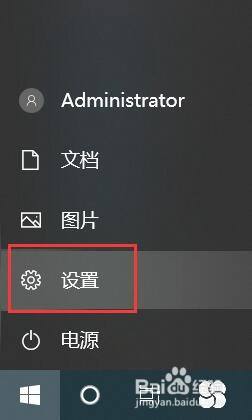
1.打开笔记本电脑,单击打开电脑操作系统的主菜单,找到“设置”命令按钮。
单击“设置”命令,打开Windows设置窗口。
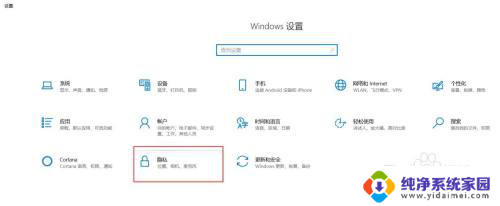
2.在windows设置窗口中找到“隐私(位置、相机、麦克风)”命令按钮,单击打开。
(摄像头涉及隐私问题,所以摄像头的设置放置在了”隐私“项目中。)
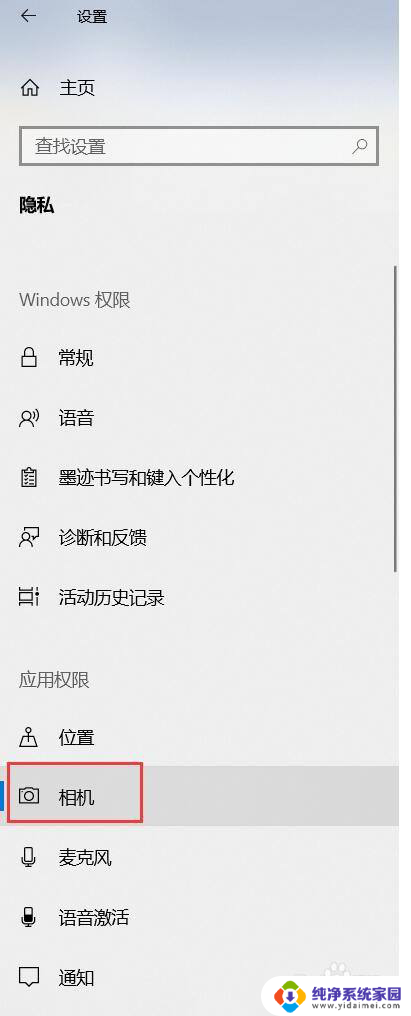
3.在“隐私”设置窗口左窗格中找到“相机”标签,使用鼠标单击”相机“标签。从而在”隐私“窗口右窗格中展开“相机”列表。
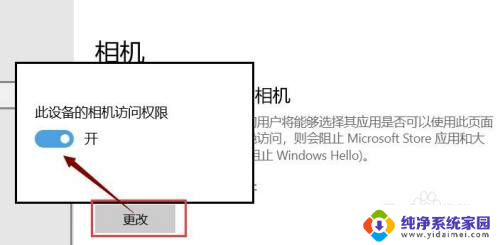
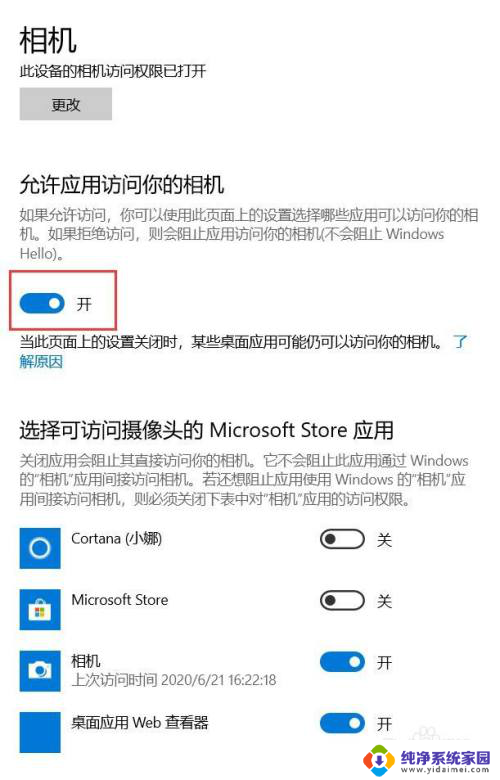
4.在“相机”主窗口中,单击“此设备的相机访问权限”中的“更改”。权限设置为“打开”,从而打开笔记本电脑的摄像头的使用权限。
5.设置“允许应用访问你的相机”开关为“开”的状态。以设置应用程序对摄像头的使用权限。
对那些需要使用摄像头的应用程序取消打开摄像头的权限,只保留可以使用摄像头的应用程序的权限。
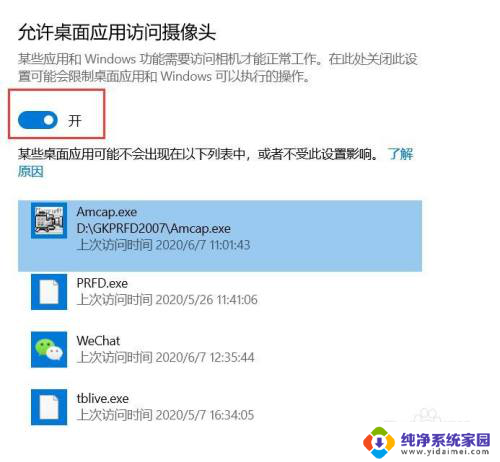
6.把“允许桌面应用访问摄像头”状态开关设置为“开”的状态,允许常用的电脑应用程序拥有使用摄像头的权限。
列表中列出了曾经使用过摄像头的桌面应用程序名称。
7.以上设置完成后,对笔记本电脑的摄像头的使用权限有了明确的限定。
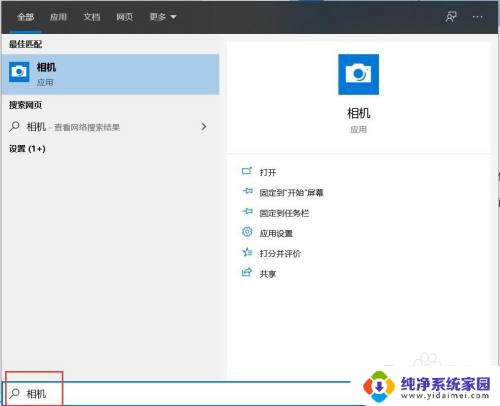
通过“开始”菜单中的搜索“相机”,可以直接打开笔记本电脑的摄像头。
以上是如何调整电脑摄像头的全部内容,需要的用户可以按照以上步骤进行操作,希望对大家有所帮助。
电脑如何调摄像头 笔记本电脑摄像头设置方法相关教程
- 电脑外接摄像头能录像吗 笔记本电脑摄像头录像设置方法
- 笔记本电脑怎样设置摄像头 笔记本电脑摄像头如何打开
- 怎么关闭笔记本电脑摄像头 笔记本电脑摄像头关闭方法
- 电脑摄像头能录像吗 笔记本电脑如何使用摄像头录像
- 摄像头怎么设置录像功能 笔记本电脑摄像头录像教程
- 电脑 摄像头 录制 笔记本电脑如何使用摄像头录像
- 笔记本电脑能装摄像头吗 笔记本外接摄像头怎么设置
- 笔记本电脑摄像头怎么关闭 如何关闭笔记本电脑摄像头
- 笔记本电脑能用摄像头吗 笔记本外接摄像头设置
- 电脑怎么设置摄像头 怎么关闭笔记本电脑上的摄像头
- 键盘一直闪烁怎么解决 笔记本键盘灯一直闪烁怎么解决
- word怎么创建模板 Word模板创建教程
- WPS怎么把图片变成Excel表格?快速实现图片转Excel功能!
- cad怎么把快捷工具栏调出来 CAD绘图软件中怎么调出标注工具栏
- iPhone手机文件怎么传到电脑?一招搞定!
- qq登录后在电脑右下方不显示问题解决方法