苹果8如何截屏快捷键 iPhone8截图教程
更新时间:2024-02-08 09:36:24作者:xiaoliu
苹果8作为一部备受瞩目的智能手机,其截屏功能的便捷性备受用户赞赏,无论是想要保存精彩瞬间,或是与朋友分享屏幕内容,苹果8的截屏快捷键无疑是一个方便实用的工具。不需要下载任何第三方应用,只需按下几个简单的按键组合,即可轻松实现截屏操作。本文将为大家详细介绍苹果8的截屏快捷键及截图教程,让你轻松掌握这一功能,提升手机使用体验。无论是新手还是老手,都能从中受益。
 iPhone8
对于苹果手机截屏方法基本上都是那几种,由于iOS系统最近几年尚未在截屏方式进行突破。所以对于之前使用过iPhone手机的用户来说,上手iPhone8之后使用截图就非常顺手了。
iPhone8截图快捷键截屏硬方法
不管是安卓智能手机还是苹果智能手机,我们均可借助实体按键组合来实现截屏。而对于新款iPhone8手机来说,无非就是同时按住【电源键】+【Home键】即可截屏,当屏幕一闪的时候即可说明截图成功。
iPhone8值得一提的是,由于 iPhone7 的Home键依旧采用了不可按压式Home键设计,所以在力度控制方面需要一定掌控。
iphone8 截图快捷键截屏软方法
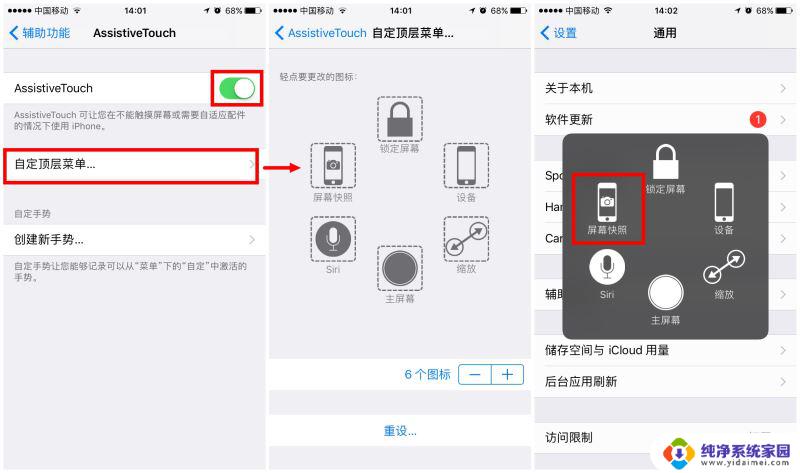
1、首先在iPhone8系统桌面上依次进入【设置】--【通用】--【辅助功能】在这边先开启【Assistive Touch】功能。
iPhone82、返回到iPhone8系统桌面,我们会发现多了一个小圆点。我们依次点击【设备】--【更多】就可以【屏幕快照】了,点击这个按钮就会对任何页面进行截图,所下图所示:
以上就是苹果8如何截屏快捷键的全部内容,有需要的用户可以按照以上步骤进行操作,希望对大家有所帮助。
苹果8如何截屏快捷键 iPhone8截图教程相关教程
- 苹果8如何快速截屏 iPhone8截图教程
- 苹果长屏截图快捷指令 苹果电脑截图的常用快捷键是什么
- 苹果x截图的快捷键怎么设置 苹果X如何快速截屏
- 如何设置电脑快捷键截图 电脑屏幕截图快捷键设置教程
- 苹果笔记本快捷键截屏 苹果笔记本截屏快捷键设置
- 苹果windows怎么截图快捷键 苹果电脑截图快捷键
- 苹果电脑怎么设置截屏快捷键 Mac如何自定义截屏快捷键
- 苹果快速截图怎么弄 苹果电脑截图的快捷键是什么
- 苹果电脑怎么截屏 截图方法 macbook截屏快捷键是什么
- 苹果6手机截图怎么截屏 苹果6如何快速截图
- 键盘一直闪烁怎么解决 笔记本键盘灯一直闪烁怎么解决
- word怎么创建模板 Word模板创建教程
- WPS怎么把图片变成Excel表格?快速实现图片转Excel功能!
- cad怎么把快捷工具栏调出来 CAD绘图软件中怎么调出标注工具栏
- iPhone手机文件怎么传到电脑?一招搞定!
- qq登录后在电脑右下方不显示问题解决方法