怎样把苹果电脑的照片导入移动硬盘 苹果电脑照片复制到移动硬盘步骤
更新时间:2024-08-05 09:46:12作者:jiang
苹果电脑是许多人喜爱的电脑品牌之一,其高清晰度的照片更是备受青睐,随着照片数量的增加,苹果电脑的存储空间可能会逐渐不足。为了避免这种情况,我们可以将苹果电脑中的照片导入移动硬盘,以释放存储空间同时保留珍贵的照片。接下来我们将介绍如何将苹果电脑中的照片复制到移动硬盘的具体步骤。
具体步骤:
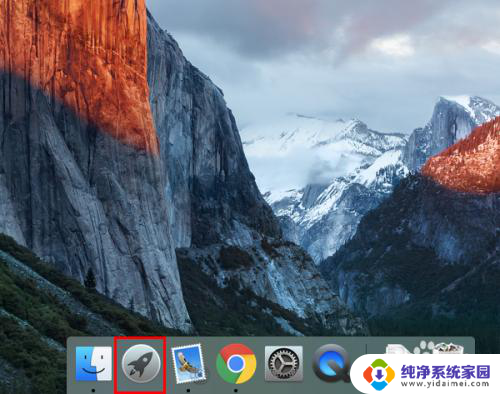
1.登录到苹果电脑的桌面以后,将移动硬盘连接到苹果电脑上。再点击底部Dock栏上的“启动台”图标
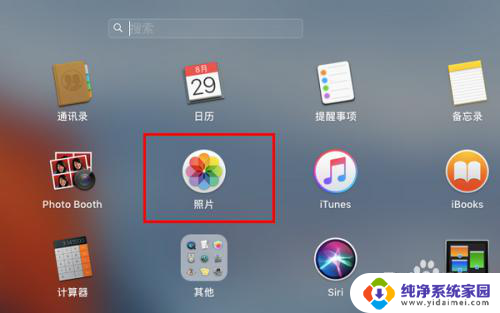
2.接着点击打开“照片”。
3.打开照片窗口之后,按住shift键不放,依次点选要复制到移动硬盘的照片。


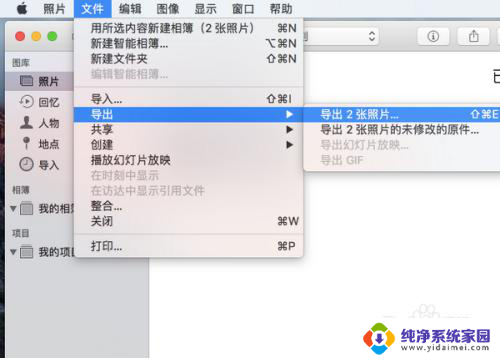
4.照片选择好以后,点击菜单“文件”-“导出”-“导出XX张照片...”。
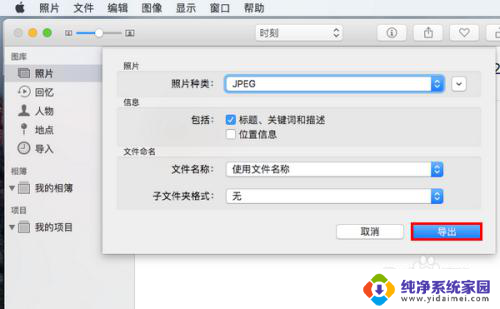
5.这时会弹出一个对话框,在对话框中点击“导出”。
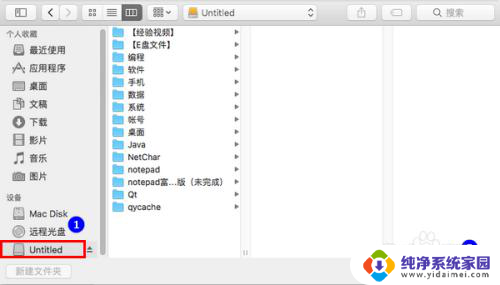
6.然后,在弹出的窗口中。先在右侧“设备”下选中你的移动硬盘,再点击“导出”就可以了。
7.总结
1、在桌面点击启动台
2、点击打开照片
3、按住shift键不放点选多张照片
4、点菜单“文件”-“导出”-“导出XX张照片...”
5、在对话框中点击导出
6、在设备下选择移动硬盘,再点击导出即可
以上是如何将苹果电脑中的照片导入移动硬盘的全部内容,如果有需要的用户,可以按照这些步骤进行操作,希望对大家有所帮助。
怎样把苹果电脑的照片导入移动硬盘 苹果电脑照片复制到移动硬盘步骤相关教程
- 苹果电脑插移动硬盘无法拷贝 如何解决苹果电脑无法复制移动硬盘文件的问题
- 怎么把苹果照片导入电脑 如何将苹果手机照片导入PC
- 苹果手机跟电脑怎么传照片 iPhone照片导出到电脑的步骤
- 苹果系统拷贝文件到移动硬盘 如何在苹果macOS系统上将文件复制到移动硬盘
- 苹果电脑接移动硬盘如何读取 移动硬盘连接苹果电脑后无法显示怎么办
- 苹果手机把照片导入电脑怎么操作 如何通过iCloud将苹果手机照片导入电脑
- 如何把苹果手机里的照片传到电脑 怎样把苹果手机中的照片上传到电脑
- 怎样把手机里的照片导入电脑 手机照片如何导出到电脑
- 苹果手机如何快速导出照片到电脑 苹果手机iPhone如何导出照片和视频
- 苹果手机怎么将照片导入另一个手机 在苹果手机上如何分享照片到另一个苹果手机
- 键盘一直闪烁怎么解决 笔记本键盘灯一直闪烁怎么解决
- word怎么创建模板 Word模板创建教程
- WPS怎么把图片变成Excel表格?快速实现图片转Excel功能!
- cad怎么把快捷工具栏调出来 CAD绘图软件中怎么调出标注工具栏
- iPhone手机文件怎么传到电脑?一招搞定!
- qq登录后在电脑右下方不显示问题解决方法