Excel如何将两列内容合并?快速学习合并两列内容的方法!
更新时间:2023-08-07 09:50:48作者:jiang
excel如何将两列内容合并,在日常工作和学习中,我们经常会遇到需要将两列内容合并的情况,Excel作为一款功能强大的电子表格软件,为我们提供了便捷的解决方案。通过一些简单的操作,我们可以轻松地将两列内容合并成一列,从而更好地满足我们的需求。接下来我将介绍如何使用Excel来实现两列内容的合并,让我们更高效地处理数据。
操作方法:
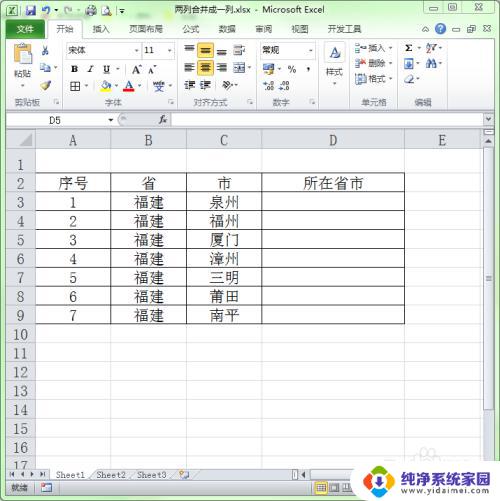
1.打开要进行数据合并的工作表
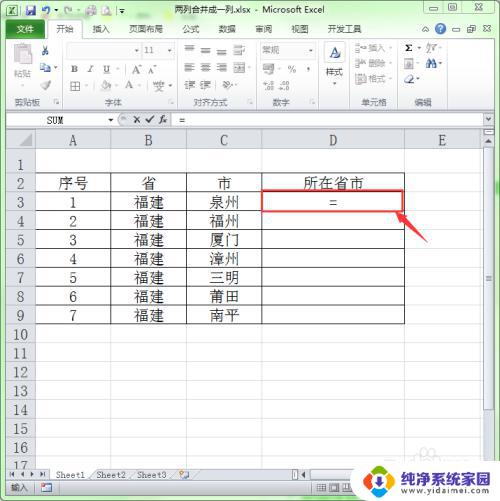
2.把光标定位在D3单元格中,输入一个公式运算符号,也就是键盘上的等号“=”。
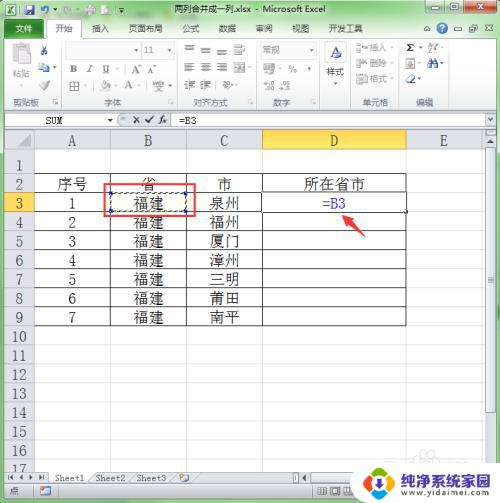
3.用鼠标单击下B3单元格,这样就把B3单元格添加到公式中。此时的公式为”=B3“。
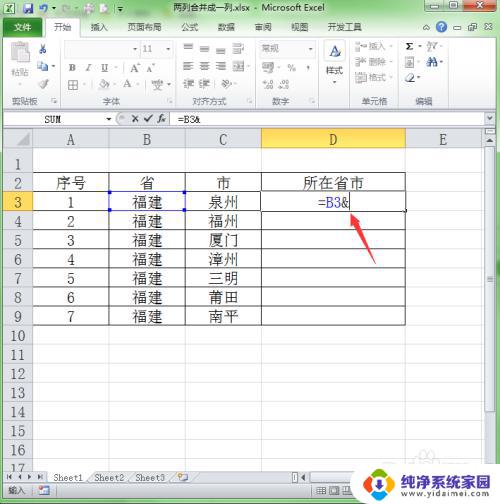
4.在键盘上输入字符连接符号“&”。"&"符号在键盘上数字7的上面,输入方法是先按下键盘上的“shift"键不放。再按一下主键盘上的”7“即可,”&“符号的作用就是将多个字符串连接起来。此时的公式为”=B3&“。
5.再用鼠标单击下工作表中的C3单元格,把C3也添加到公式中。此时的公式为”=B3&C3“。
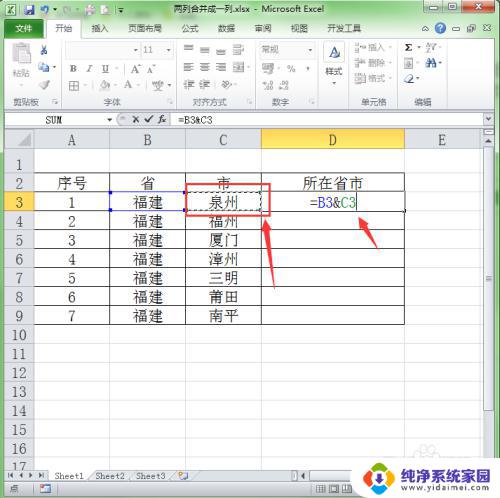
6.输入完成后,按下回车键即可。这样就把B3和C3单元格的内容合并在一起了。
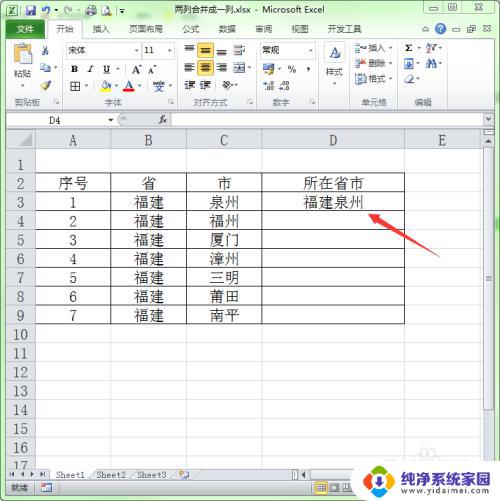
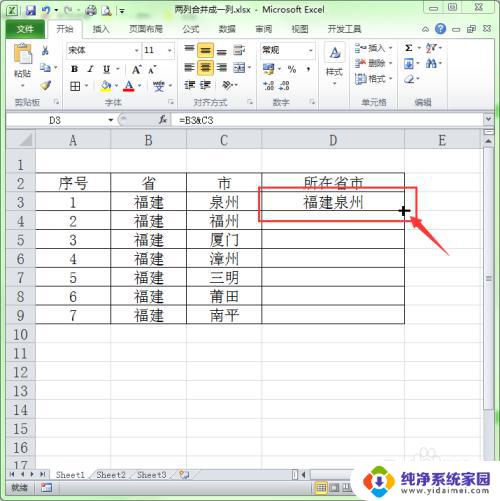
7.选中D3单元格,把鼠标移动到此单元格的右下角。当光标变成黑色十字形后,双击鼠标即可自动填充下面的单元格。
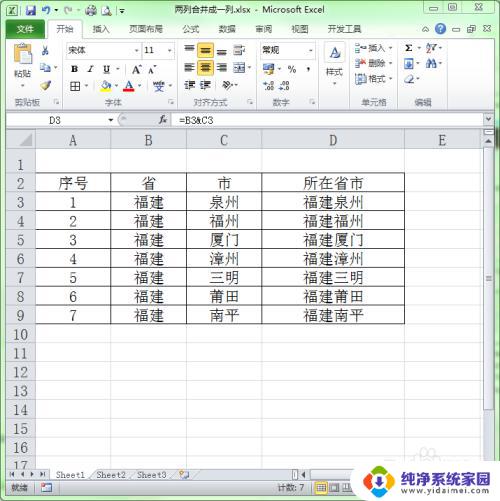
8.这样就成功地将表中两列中的数据合并一列中。
以上就是如何将两列内容合并的全部内容,有需要的用户可以根据小编的步骤进行操作,希望能对大家有所帮助,感谢阅读。
Excel如何将两列内容合并?快速学习合并两列内容的方法!相关教程
- excel两个列表内容怎么合并 快速合并Excel中多列表格的数据
- excel如何将两列数据合并成一列 Excel单独两列内容合并为一列的方法
- excel中两个表格内容合并 怎样将两个EXCEL表格内容合并
- excel将两个表格内容合并到一起 EXCEL两个表格内容合并教程
- excel中两行内容合并一行 Excel中如何将两行内容合并成一行
- excel表格如何把两列内容合并在一起 excel中如何将两列的内容拼接在一起
- excel表格如何合并两列内容 Excel如何将两列的内容拼接在一起
- excel合并两行内容 Excel如何将两行合并为一行
- excel把两个表格的内容合并 EXCEL两个表格内容合并步骤
- excel如何合并多个表格内容 合并两个EXCEL表格内容
- 键盘一直闪烁怎么解决 笔记本键盘灯一直闪烁怎么解决
- word怎么创建模板 Word模板创建教程
- WPS怎么把图片变成Excel表格?快速实现图片转Excel功能!
- cad怎么把快捷工具栏调出来 CAD绘图软件中怎么调出标注工具栏
- iPhone手机文件怎么传到电脑?一招搞定!
- qq登录后在电脑右下方不显示问题解决方法