电脑上怎么查询wi-fi密码 电脑上查看WIFI密码的步骤
更新时间:2024-04-23 09:58:32作者:jiang
在日常生活中,我们经常会使用到Wi-Fi网络,但是有时候我们可能会忘记了Wi-Fi的密码,那么如果我们想要在电脑上查询Wi-Fi密码,应该如何操作呢?在电脑上查看Wi-Fi密码其实并不复杂,只需要按照一定的步骤进行操作即可。接下来让我们一起来了解一下具体的操作步骤吧。
 //
// 一、查看已经连接的WiFi密码
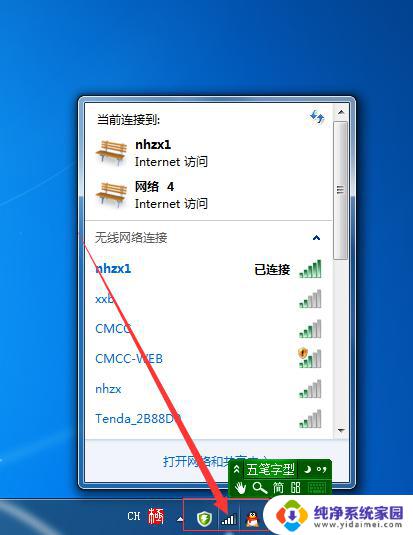
1.打开控制面板——网络和共享中心
2.选择连接的WLAN——无线属性——安全——显示字符;即可查看当前连接的WiFi密码。
二、查看曾经连接过的WiFi密码
1.win+R键,输入cmd,点击确定
2.命令提示符输入(下面的代码可以复制粘贴到命令栏) for /f "skip=9 tokens=1,2 delims=:" %i in ('netsh wlan show profiles') do @echo %j | findstr -i -v echo | netsh wlan show profiles %j key=clear 按回车键
然后,根据WiFi的名称。查看相应的密码。供大家参考。
以上就是电脑上查询wi-fi密码的全部内容,有遇到这种情况的用户可以按照小编的方法来解决,希望能够帮助到大家。
电脑上怎么查询wi-fi密码 电脑上查看WIFI密码的步骤相关教程
- 电脑上连了wifi怎么看密码 电脑上如何查看WIFI密码详细步骤
- wifi密码忘记了怎样查看wifi密码 电脑查看WIFI密码的详细步骤
- 怎样从电脑上查看wifi密码 电脑上如何查看保存的WIFI密码
- 怎样通过电脑知道wifi密码 电脑上查看WIFI密码步骤
- 怎么显示连接的wifi密码 电脑上查看WIFI密码步骤
- 如何查看连接wifi的密码 电脑如何查看WIFI密码步骤
- 查看电脑上的wifi密码 电脑连接wifi后如何找到WiFi密码
- 笔记本连上的wifi怎么看密码 电脑怎么查看WIFI密码
- 电脑连接wifi怎么查看密码 电脑中无线WiFi密码的查看方法
- 电脑端查看wifi密码 电脑上如何找到已连接的无线wifi密码
- 键盘一直闪烁怎么解决 笔记本键盘灯一直闪烁怎么解决
- word怎么创建模板 Word模板创建教程
- WPS怎么把图片变成Excel表格?快速实现图片转Excel功能!
- cad怎么把快捷工具栏调出来 CAD绘图软件中怎么调出标注工具栏
- iPhone手机文件怎么传到电脑?一招搞定!
- qq登录后在电脑右下方不显示问题解决方法