电脑文件怎么备份到u盘 电脑文件备份到U盘步骤
在日常生活中,我们经常会遇到需要备份重要文件的情况,而备份到U盘是一个简单而有效的方法,想要将电脑文件备份到U盘,首先需要连接U盘到电脑上,然后打开文件资源管理器,找到需要备份的文件或文件夹,右键点击选择复制,再粘贴到U盘的目录中即可完成备份。这样一来即使电脑出现故障或丢失,我们也能够轻松地找回重要文件,保障数据安全。备份文件到U盘不仅简单方便,而且能够确保我们的数据随时可用,是非常值得推荐的备份方式。
操作方法:
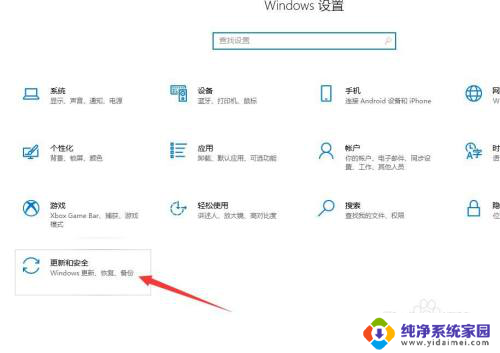
1.对于电脑文件的备份 ,我们可以直接借助Windows提供的备份工具来实现。如图所示。打开“设置”界面。

2.在Windows设置界面中,找到“更新和安全”项进入。
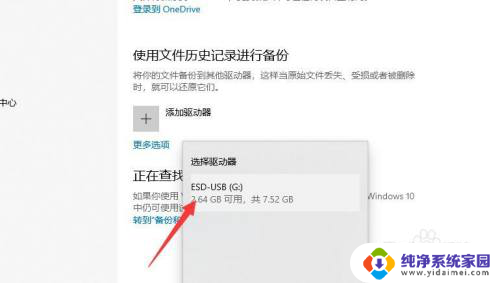
3.从打开的“更新和安全”界面中,切换到“备份”选项卡,点击“搜索驱动器”按钮。

4.此时就可以插入相应的可移动存储设备,从搜索列表中可行可移动存储设备。
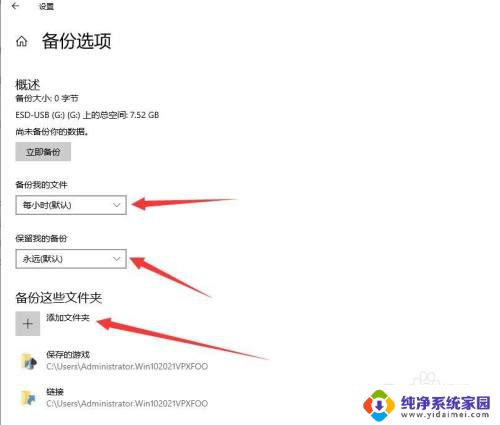
5.同时我们还可以针对备份相关选项进行设置,如图所示。在“更多备份选项”界面中,可以针对备份的时间间隔、备份的位置以及所备份的文件夹进行设置。最后点击“开始备份”按钮即可。
6.除了以上方法外,我们还可以借助大势至电脑文件备份工具来实现。如图所示。在程序主界面中。点击“新建任务”按钮,创建一个备份计划,在其编辑计划界面中,我们可以设置备份文件的位置到指定U盘中。
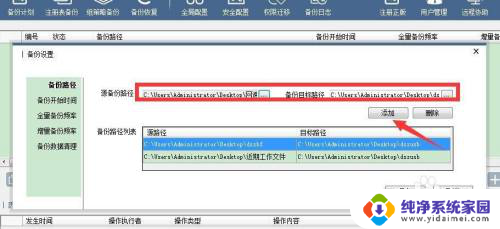
7.同时还可以针对备份方式进行设置,可以设置增量备份及全量备份,同时还可以对备份的开始时间以及备份启动时间间隔进行配置。
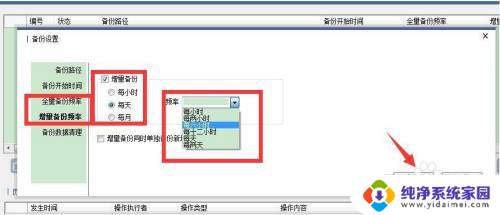
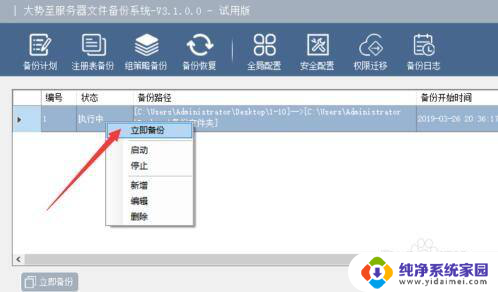
8.当相关备份计划配置完成后,右击对应的备份计划,选择“开始备份”按钮,此时将自动进行备份操作。
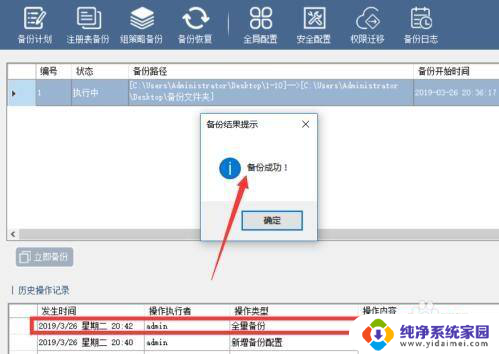
9.当整个备份操作完成后,将显示“备份成功”的提示信息。同时还可以在日志中查看相关备份任务提示。利用此工具不仅可以对电脑文件进行备份操作,同时还可以针对电脑注册表、组策略、系统账户等相关信息进行备份及权限迁移操作。
以上就是电脑文件如何备份到U盘的全部内容,如果你遇到这种情况,可以尝试根据以上方法解决,希望对大家有所帮助。
电脑文件怎么备份到u盘 电脑文件备份到U盘步骤相关教程
- 电脑的文件怎么备份 电脑文件备份的步骤
- 怎么备份电脑桌面的所有文件 电脑文件备份的步骤
- 如何备份磁盘里的文件 电脑磁盘文件备份方法
- 如何把桌面文件放到u盘 电脑文件存储到U盘的步骤
- 如何从电脑上拷贝文件到u盘 文件拷贝到U盘的步骤
- 怎么把文件存到u盘里面 如何将文件从电脑保存到U盘
- itunes备份在哪个盘 itunes备份文件在电脑中的位置
- 电脑备份itunes备份在哪里 如何迁移itunes备份文件
- 怎样把文件拷到u盘上 如何将文件从电脑拷贝到U盘
- 怎么把文件导到u盘 怎样将电脑中的文件传入U盘
- 键盘一直闪烁怎么解决 笔记本键盘灯一直闪烁怎么解决
- word怎么创建模板 Word模板创建教程
- WPS怎么把图片变成Excel表格?快速实现图片转Excel功能!
- cad怎么把快捷工具栏调出来 CAD绘图软件中怎么调出标注工具栏
- iPhone手机文件怎么传到电脑?一招搞定!
- qq登录后在电脑右下方不显示问题解决方法