电脑桌面切换快捷键ctrl加什么 WIN 10 桌面切换 快捷键
更新时间:2023-12-08 10:40:32作者:xiaoliu
在现代社会中电脑已经成为人们工作、学习和娱乐的必备工具,为了提高工作效率和操作便捷性,许多人都喜欢使用快捷键来完成各种操作。而在WIN 10操作系统中,桌面切换的快捷键是一个非常常用的功能。通过使用快捷键,我们可以快速切换不同的桌面,使得我们的工作和学习更加高效和有序。其中使用Ctrl加上相应的组合键,可以实现不同快捷切换。快捷键的使用不仅提升了操作的速度和便利性,还减少了鼠标的使用,使得我们能够更加专注于自己的任务。掌握WIN 10桌面切换的快捷键是非常有必要的。
操作方法:
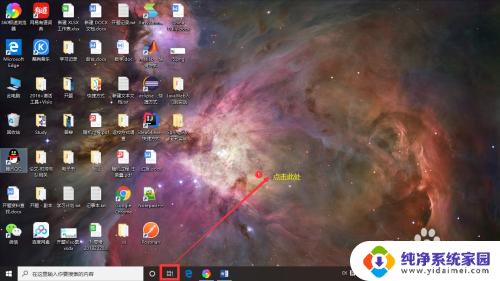
1.点击任务栏-任务视图按钮,(或者是同时按下WIN +Tab键),打开多桌面选项。
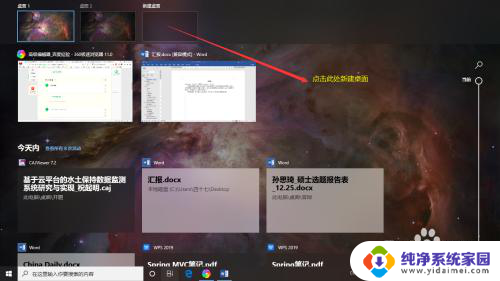
2.点击新建桌面,即可添加新桌面。
3.有两种方法可以在多个桌面间进行切换
4.1. 点击任务栏-任务视图按钮,(或者是同时按下WIN +Tab键)打开多桌面选项。点击你要进入的那个桌面。
5.2. 同时按下Ctrl+WIN+→(切换到下一个桌面),或者Ctrl+WIN+⬅(切换到上一个桌面)
以上就是电脑桌面切换快捷键ctrl加什么的全部内容,如果有任何疑问,用户可以参考上面小编提供的步骤进行操作,希望对大家有所帮助。
电脑桌面切换快捷键ctrl加什么 WIN 10 桌面切换 快捷键相关教程
- 键盘切换桌面的快捷键 WIN 10 桌面切换键盘快捷键
- 电脑切到桌面快捷键 电脑怎么通过快捷键切换到桌面
- 第二桌面怎么切换快捷键 WIN 10 快捷键 切换桌面
- pc切换桌面快捷键 WIN 10 快捷键切换桌面方法
- windows 桌面切换快捷键 WIN 10 快捷键 切换桌面模式
- windows桌面切换快捷键 WIN 10如何使用快捷键切换桌面
- win切换桌面快捷键 在 WIN 10 上如何通过快捷键进行桌面切换
- 电脑快捷键切换桌面快捷键是什么 Win 10 如何通过键盘快捷键切换桌面
- 快速切桌面快捷键 WIN 10 怎么用快捷键切换桌面
- windows切换到桌面快捷键 如何用快捷键在 WIN 10 切换桌面
- 键盘一直闪烁怎么解决 笔记本键盘灯一直闪烁怎么解决
- word怎么创建模板 Word模板创建教程
- WPS怎么把图片变成Excel表格?快速实现图片转Excel功能!
- cad怎么把快捷工具栏调出来 CAD绘图软件中怎么调出标注工具栏
- iPhone手机文件怎么传到电脑?一招搞定!
- qq登录后在电脑右下方不显示问题解决方法