u盘插上电脑有反应不显示 U盘插入电脑无法显示盘符怎么解决
u盘插上电脑有反应不显示,当我们将U盘插入电脑时,有时会遇到这样的情况:电脑虽然有反应,但却无法显示U盘的盘符,这种问题常常让人感到困扰,因为无法正常识别U盘意味着我们无法访问其中的数据。面对这个问题,我们应该如何解决呢?本文将为大家介绍一些常见的解决方法,希望能够帮助大家顺利解决U盘无法显示盘符的问题。
步骤如下:
1.【换USB接口插入U盘】
首先将自己的U盘换一个USB接口,插入看看是不是有反应,通常可以将自己的U盘插入电脑后面的USB接口中,看看电脑上的效果,是不是显示了磁盘盘符!

2.【换电脑插入U盘观察】
如果你插入不同的USB接口,U盘都不显示磁盘图标的话。我们可以换其它电脑试试,如果其它电脑上可以显示正常,说明不是U盘的问题,通常就是自己电脑设置的问题了,如果其它电脑U盘插入都没有反应,这时候估计U盘坏了,可能的原因是U盘接口松动,这时候就需要专业人士给你维修了!
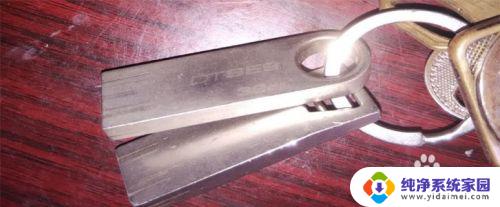
3.【查看电脑plug and play即插即用服务是否开启】
如果U盘其它电脑可以显示,这时候我们可以检查自己电脑设置。比如可以查看电脑服务plug and play是不是开启,首先打开控制面板,然后打开管理工具!
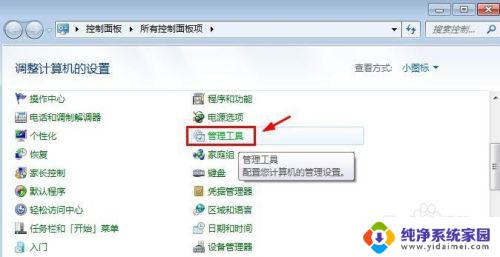
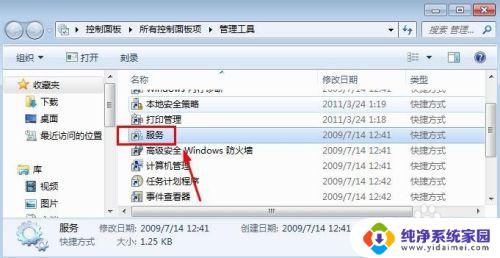
4.在控制面板中打开管理工具后,这里面找到服务选项打开。
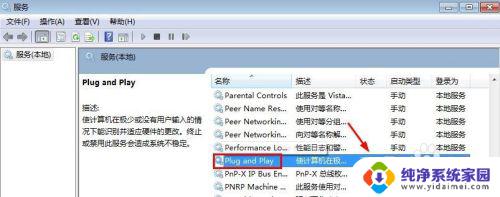
5.服务窗口界面中找到plug and play即插即用是不是开启,如果开启就不管了!
6.【查看电脑是否禁用了USB接口】
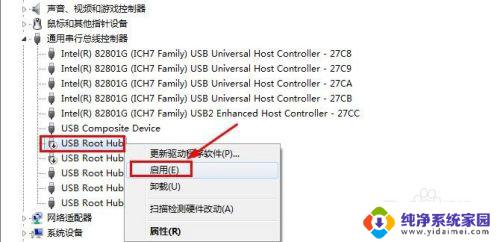
有时候电脑U盘插入不显示可能是有些朋友在电脑上禁用了电脑的USB端口,可以打开电脑的设备管理器。然后找到通用串行总线控制器,然后将这里的USB端口上单击鼠标右键,启用!小编当初当网管的时候就这样禁用USB接口的。
7.【电脑主板USB驱动是否安装正常】
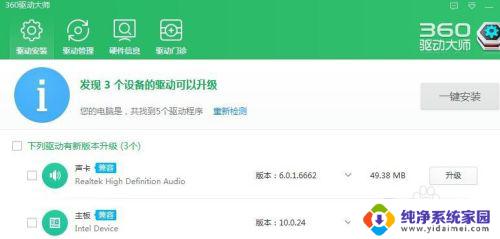
如果不是上面问题,有时候电脑主板USB驱动安装不正常也会导致自己电脑U盘插入没有反应的,这时候可以用一些驱动软件来安装升级USB驱动!当然也可以用自己主板安装光盘重新安装主板驱动,也可以在设备管理器中更新USB驱动!
8.【查看电脑U盘盘符是否占用】
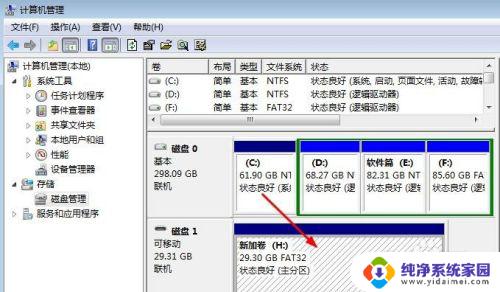
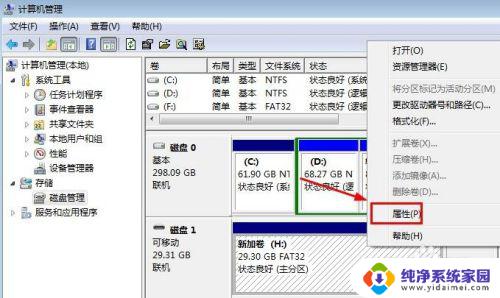
有些时候可能是自己的U盘没有有效的驱动器图标。我们可以在控制面板的管理工具中打开计算机管理窗口!然后找到磁盘管理中的U盘!
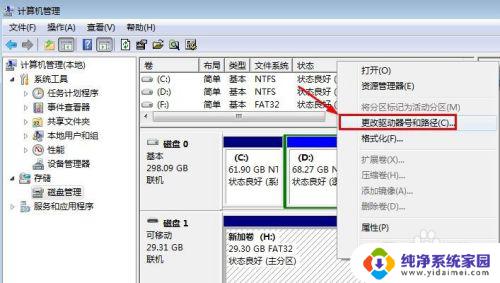
9.在U盘上单击鼠标右键,选择更改磁盘驱动器号路径,重新分配新的驱动器号!
10.如果这个还不可以解决问题的话,我们还可以在U盘上单击鼠标右键选择属性!
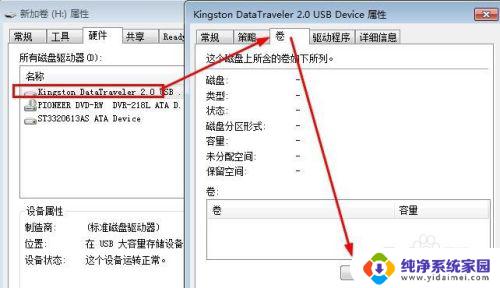
11.然后在出现的属性窗口中硬件里在自己U盘上双击,然后找到新窗口的写入!总之大家平时碰到这些问题的时候,要多方面去想方法来解决U盘不显示的问题!
以上就是当U盘插上电脑却没有反应或无法显示的所有内容,如果您还有疑问,可以参考以上步骤进行操作,希望这些步骤对您有所帮助。
u盘插上电脑有反应不显示 U盘插入电脑无法显示盘符怎么解决相关教程
- u盘插电脑上不显示盘符怎么回事 U盘插入电脑无法显示盘符怎么解决
- u盘插在电脑上无法显示 电脑插入U盘不显示怎么解决
- u盘插上电脑没有显示怎么办 U盘插电脑无反应怎么办
- u盘插上去不显示是怎么回事 U盘插电脑无反应怎么办
- 插入u盘没有显示 电脑插入U盘后没有反应怎么办
- 电脑上没有显示u盘怎么办 U盘插电脑不显示怎么解决
- u盘插电脑显示电脑不识别 U盘插电脑无反应怎么办
- 插入u盘 我的电脑不显示 U盘插电脑上不显示怎么办
- 插上优盘不显示怎么办 U盘插电脑不显示盘符怎么处理
- u盘连上电脑不显示 U盘插电脑上不显示怎么解决
- 键盘一直闪烁怎么解决 笔记本键盘灯一直闪烁怎么解决
- word怎么创建模板 Word模板创建教程
- WPS怎么把图片变成Excel表格?快速实现图片转Excel功能!
- cad怎么把快捷工具栏调出来 CAD绘图软件中怎么调出标注工具栏
- iPhone手机文件怎么传到电脑?一招搞定!
- qq登录后在电脑右下方不显示问题解决方法