windows服务快捷键 快速打开计算机服务的方法
更新时间:2023-10-25 11:00:23作者:yang
在使用Windows操作系统时,许多用户都希望能够更快速地打开计算机服务,以便进行各种操作和设置,为了满足用户的需求,Windows系统提供了一系列的快捷键,让我们可以轻松地访问和管理各种计算机服务。通过使用这些快捷键,我们可以快速地打开各种服务,如任务管理器、服务管理器、事件查看器等,大大提高了工作效率。本文将介绍一些常用的Windows服务快捷键及其使用方法,让我们可以更加便捷地操作和管理计算机服务。
操作方法:
1.方法一:
打开计算机运行(快捷键“按住windows键+R键”),
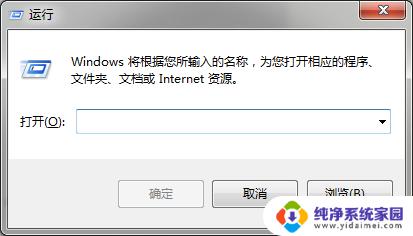
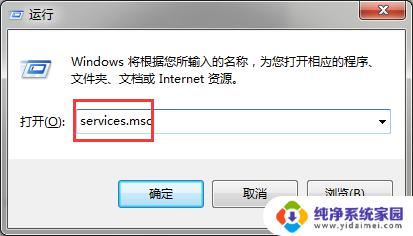
2.在运行框中输入“services.msc”并点击回车;
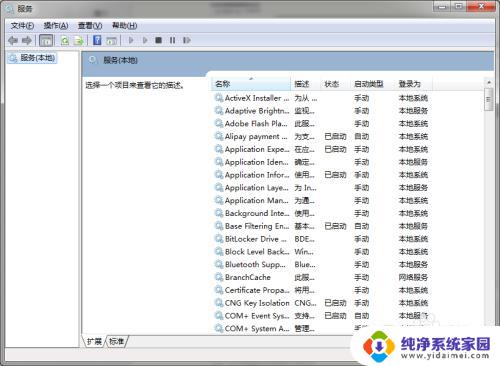
3.“服务”窗口自动打开;
4.方法二:
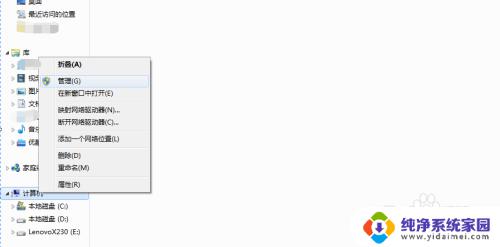
计算机右击,在右击菜单中选择管理;
1、开始菜单中计算机,右击选择管理;
2、任何一个资源管理器窗口中,找到计算机 ,右击选择管理;
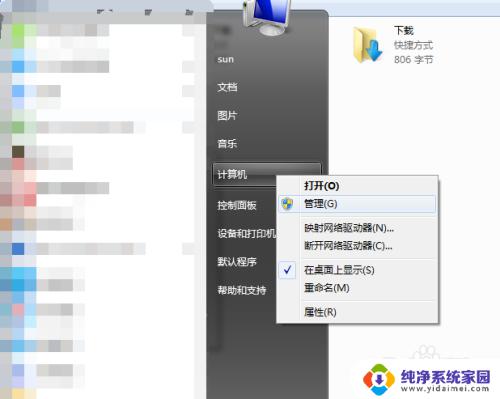
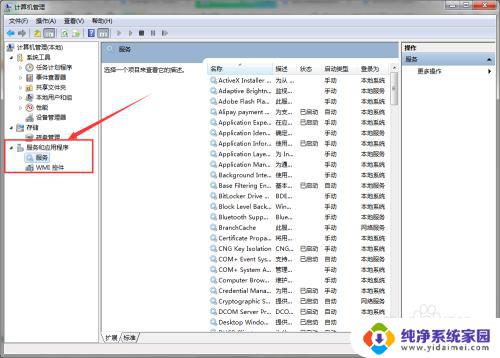
5.在打开的计算机管理窗口,服务和应用程序中找到服务。点击一下,就可以看到计算机服务了。
6.方法三:
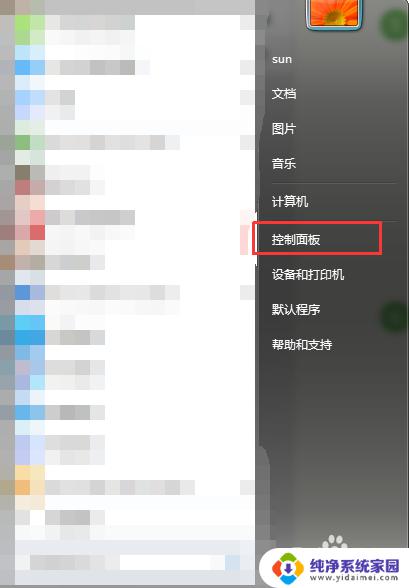
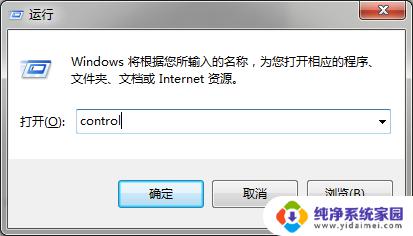
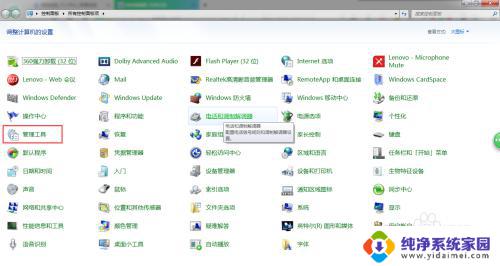
打开控制面板;
1、开始菜单中,选择控制面板;
2、打开运行,在运行中输入control;
7.找到管理工具并打开;
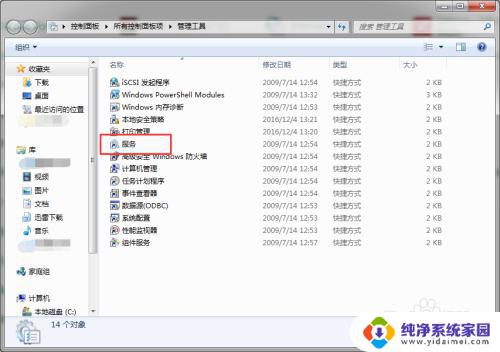
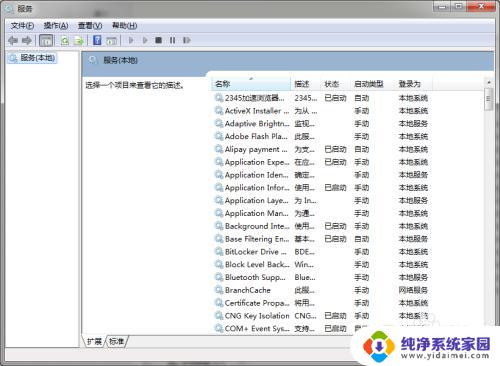
8.找到服务的快捷方式,双击就可以打开“服务”窗口了。
9.方法四:
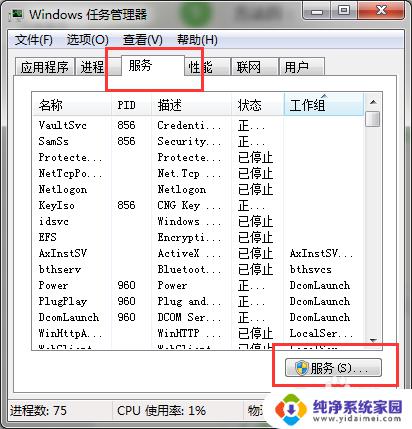
打开任务管理器;
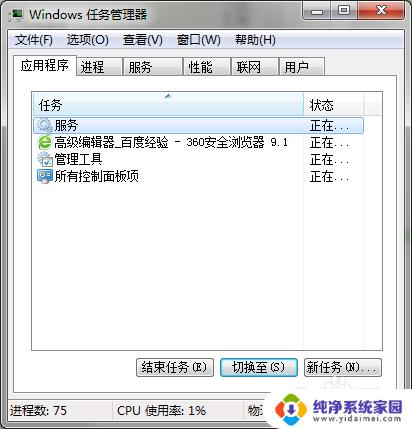
10.点击服务选项卡, 并点击“服务”按钮;
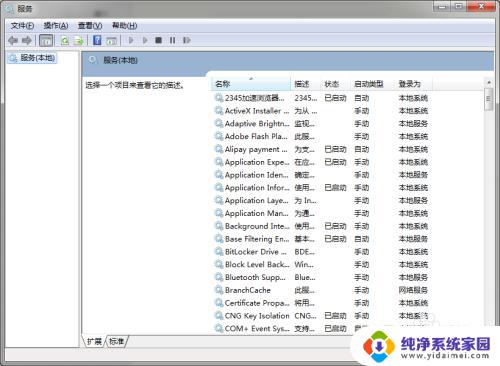
11.“服务”窗口自动打开。
12.方法五:
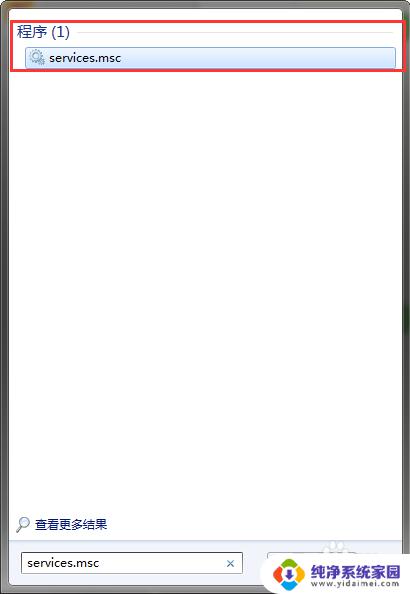
点击开始菜单,并在程序和文件搜索框中输入“services.msc”,找到服务并点击;
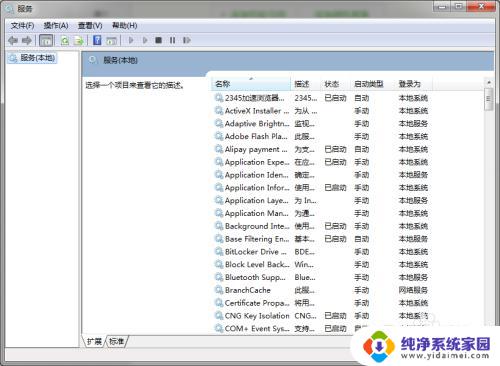
13.“服务”窗口自动打开。
以上就是Windows服务快捷键的全部内容,如果遇到此类情况,您可以根据本文的操作说明进行解决,非常简单快捷,一步到位。
windows服务快捷键 快速打开计算机服务的方法相关教程
- cmd打开服务命令 计算机打开服务的步骤
- windows怎么打开服务 Windows 10 服务管理器的打开方法
- 电脑桌面计算器快捷键 Windows系统打开计算器的快捷键组合
- windows任务管理器服务 任务管理器中的本地服务查看方法
- windows如何打开服务 如何在 Windows 10 中找到并打开服务管理器
- 计算器快速打法 计算机快速盲打技巧训练方法
- 电脑打开计算器快捷键是哪个 电脑自带计算器快速打开方法
- 怎么打开windows服务 Windows 10 如何使用服务管理器
- 怎样启动任务管理器快捷键 怎么快速打开任务管理器
- 电脑任务栏怎么打开快捷键 任务栏快捷键失效怎么办
- 键盘一直闪烁怎么解决 笔记本键盘灯一直闪烁怎么解决
- word怎么创建模板 Word模板创建教程
- WPS怎么把图片变成Excel表格?快速实现图片转Excel功能!
- cad怎么把快捷工具栏调出来 CAD绘图软件中怎么调出标注工具栏
- iPhone手机文件怎么传到电脑?一招搞定!
- qq登录后在电脑右下方不显示问题解决方法