浏览器怎么搜索图片识别 谷歌浏览器的以图搜图功能怎么用
更新时间:2024-03-14 11:36:30作者:xiaoliu
如今随着互联网的迅猛发展,搜索引擎已经成为我们获取信息的重要工具之一,除了文字搜索外,随着技术的不断进步,图片搜索也逐渐成为人们关注的焦点。而作为众多浏览器中的佼佼者,谷歌浏览器不仅具备强大的搜索功能,还提供了以图搜图的便捷工具。浏览器如何搜索图片识别呢?如何使用谷歌浏览器的以图搜图功能呢?接下来让我们一同揭开这个神奇的搜索方式的面纱。
具体步骤:
1.打开谷歌浏览器并进入谷歌应用商店。进入不了谷歌应用商店的小伙伴可以参照此篇经验来解决:http://jingyan.baidu.com/article/a3761b2bdee24c1577f9aa4e.html。
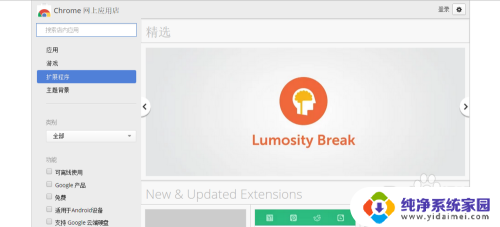
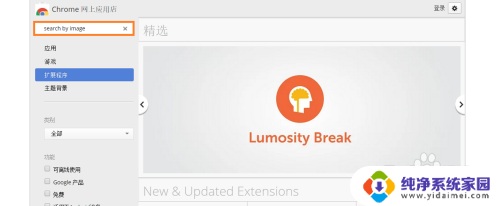
2.在左上角搜索框输入“search by image”进行搜索。
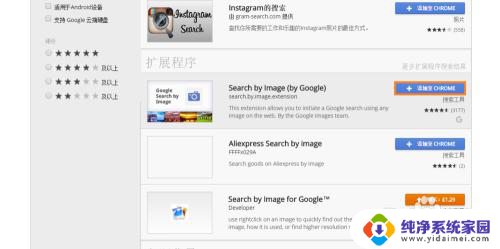
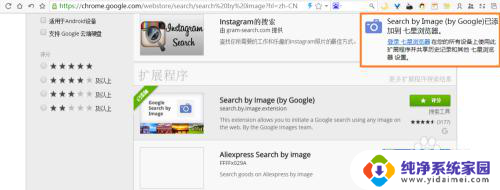
3.选择“search by image”扩展插件,并单击右侧的“添加至Chrome”。
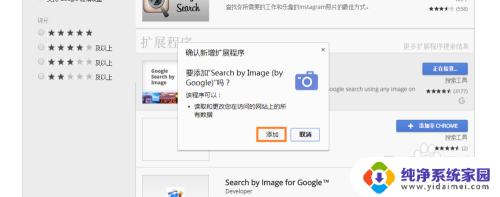
4.这时候会弹出“确认新增扩展程序”对话框,此时单击“添加”按钮。等待浏览器自动下载安装完成。
5.片刻之后出现如图提示,“search by image”扩展安装成功。
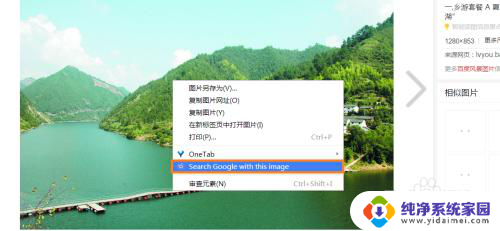
6.关于“search by image”扩展的使用:当浏览网页的时候发现一张感兴趣的图片时,可以在图片上右击。选择“Search Google with this image”,这样就会打开新标签页,在Google中对与此图片相似的图片进行搜索,极为实用。

以上就是关于如何使用浏览器进行图片搜索和识别的全部内容,如果您遇到类似情况,可以按照这些方法来解决。
浏览器怎么搜索图片识别 谷歌浏览器的以图搜图功能怎么用相关教程
- 谷歌搜索不能访问 谷歌浏览器无法访问网页怎么办
- 谷歌浏览器不能用了吗 谷歌浏览器打不开怎么办
- 谷歌浏览器怎么截图整个页面 谷歌浏览器如何截取整个网页保存为图片
- 谷歌浏览器设置百度搜索引擎 Chrome浏览器如何将默认搜索引擎设为百度
- 谷歌浏览器添加百度搜索引擎 Chrome浏览器如何将默认搜索引擎设置为百度
- 谷歌浏览器flash插件怎么启用 谷歌浏览器如何启用Flash插件
- 谷歌浏览器怎么设置兼容性视图 谷歌浏览器兼容性视图的设置方法
- 谷歌浏览器没法用 谷歌浏览器打不开怎么办
- 谷歌浏览器网页图片显示不出来 Chrome浏览器图片不显示的解决方法
- 浏览器图片打不开什么原因 IE浏览器图片无法显示怎么办
- 键盘一直闪烁怎么解决 笔记本键盘灯一直闪烁怎么解决
- word怎么创建模板 Word模板创建教程
- WPS怎么把图片变成Excel表格?快速实现图片转Excel功能!
- cad怎么把快捷工具栏调出来 CAD绘图软件中怎么调出标注工具栏
- iPhone手机文件怎么传到电脑?一招搞定!
- qq登录后在电脑右下方不显示问题解决方法