键盘怎么变小写字母 键盘上的大小写字母如何切换
更新时间:2024-05-05 11:36:53作者:xiaoliu
在我们日常生活中,键盘是我们使用频率最高的电子产品之一,键盘上的大小写字母是我们在输入文字时经常需要切换的功能之一。键盘怎么变小写字母呢?其实很简单,只需要按下键盘右下角的Shift键即可切换大小写。通过这个简单的操作,我们可以轻松地在输入文字时切换大小写字母,提高输入效率。同时键盘上的大小写字母切换功能也让我们在工作和生活中更加便捷和高效。
方法如下:
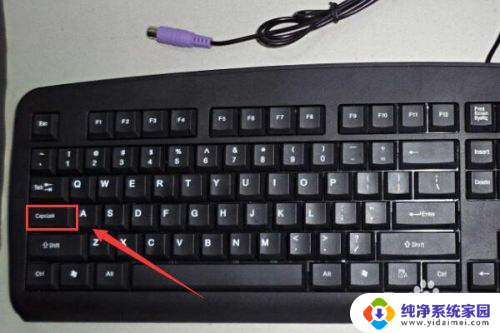
1.在电脑的键盘上找到Caps Lock键,这个键是实现字母大小写切换的关键。
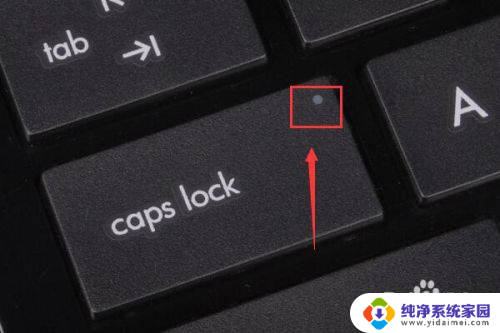
2.如果Caps Lock键上的指示灯是亮的话,代表是大写字母开启状态。
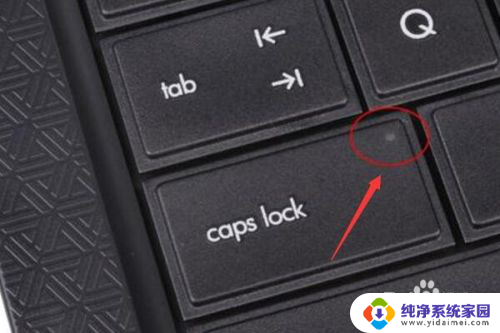
3.如果Caps Lock键上的指示灯是灭的话,代表是小写字母开启状态。
4.想要将小写字母切换成大写字母,只需单击一下Caps Lock键,让指示灯亮起来即可。
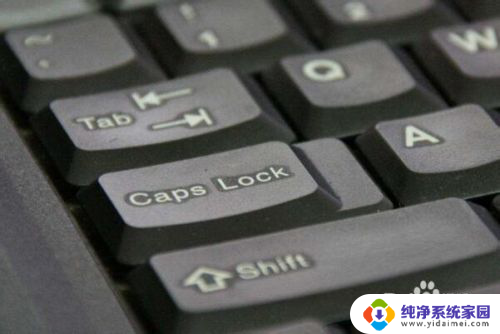
5.当然,如果想要将大写字母切换成小写字母的话。再重新单击一下Caps Lock键,让指示灯灭了,小写字母也就切换回来了。

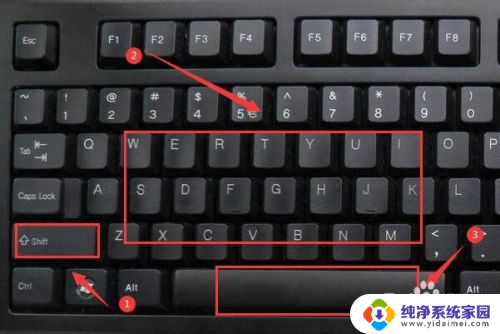
6.如果我们是一直要输入大写字母或是小写字母的话,可选择按Caps Lock键;但若我们只是单纯需要一个大写字母的话,可考虑按住shift键。然后按字母键,这样就可以输入单个的大写字母了。
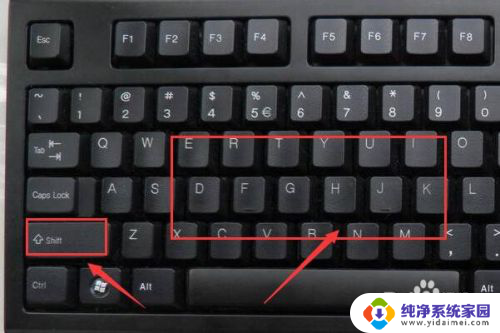
7.如果您的输入法默认的不是英文状态,而是中文状态。那还要在按住shif键后,再按下字母键,最后再按一下空格键,这样才能将大写字母成功输入到文本中。
以上是关于如何将键盘切换为小写字母的全部内容,如果您遇到类似问题,可以参考本文中介绍的步骤进行修复,希望对大家有所帮助。
键盘怎么变小写字母 键盘上的大小写字母如何切换相关教程
- 键盘字母大写怎么切换小写 如何在键盘上切换大小写字母
- 在键盘上怎么切换大小写 如何在键盘上切换大小写字母
- 怎么切换大小写字母电脑 键盘如何切换大小写字母
- 键盘上如何切换大小写 键盘大小写字母切换方法
- 电脑键盘如何转换大小写 如何在键盘上切换大小写字母
- 切换大小写的快捷键 如何在键盘上切换大小写字母
- 电脑键盘咋切换大小写 如何在键盘上切换大小写字母
- 电脑怎么字母大小写转换 键盘大小写字母切换技巧
- 键盘怎么切换大写 如何在键盘上切换大小写字母
- 电脑变大写字母按什么键 大小写字母切换键盘
- 键盘一直闪烁怎么解决 笔记本键盘灯一直闪烁怎么解决
- word怎么创建模板 Word模板创建教程
- WPS怎么把图片变成Excel表格?快速实现图片转Excel功能!
- cad怎么把快捷工具栏调出来 CAD绘图软件中怎么调出标注工具栏
- iPhone手机文件怎么传到电脑?一招搞定!
- qq登录后在电脑右下方不显示问题解决方法