windows无法完成格式化u盘怎么办 windows无法完成格式化怎么办教程
当我们尝试将U盘进行格式化时,有时候会出现Windows无法完成格式化的情况,这可能是由于U盘本身的问题或者是系统的一些设置导致的。在遇到这种情况时,我们可以通过一些简单的方法来解决这个问题,让我们来看看具体的解决方法。
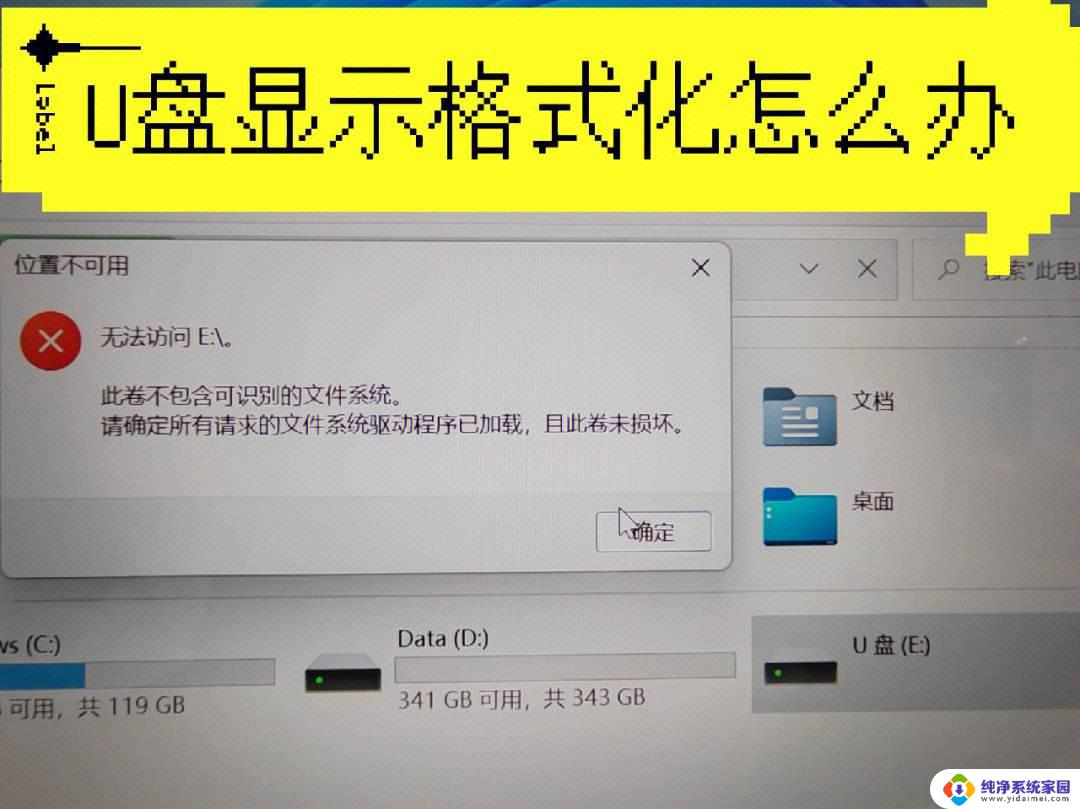
相信很多朋友都会遇到U盘损坏这个问题,怎么修复都不行,而且U盘无法格式化,那么该怎么解决呢?下面就来教大家U盘无法格式化的解决办法,都来看看吧。
U盘无法格式化解决方法一:改变磁盘路径
步骤1、按下快捷键win+r,打开运行窗口。输入cmd,按下回车键,打开命令窗口。
步骤2、命令窗口中输入命令:format f: /fs:fat32 注意中间的空格,按下回车键即可执行命令。命令中,f:指的是U盘的盘符。比如在这里看到的盘符是H:
步骤3、在开始菜单打开控制面板,在控制面板中。将查看方式改为小图标,然后在找到管理工具,打开它。
步骤4、在管理工具中,找到计算机管理,双击打开它。
步骤5、在计算机管理中,会看到所有的磁盘,找到U盘所在的磁盘,右键单击它,然后选择【更改驱动器和路径】。
步骤6、打开一个对话框,在右侧的下拉列表里选择盘符为A,然后点击确定按钮。
步骤7、回到磁盘管理器,然后右键单击A盘,在打开的右键菜单中,选择格式化,这样就可以对U盘进行格式化了。看看问题解决了没有,如果没有解决,继续下面的方法。
U盘无法格式化解决方法二:usboot工具修复
步骤1、去搜索引擎搜索usboot,下载一个下来。
步骤2、打开该软件,会看到这个界面,鼠标点击U盘的盘符,然后点击最下面的一个连接。
步骤3、先将U盘备份一下,以防数据丢失。这是格式化前必须的步骤:在打开的右键菜单中,选择【被分到文件夹】。
步骤4、备份好了以后,回到该软件,然后在点击下面的这个连接,在打开的菜单中,选择HDD模式。
步骤5、点击右上角的开始按钮,进行U盘制作,按照提示进行操作,等待几分钟。
步骤6、启动盘制作完成以后,回到我的电脑,右键单击该磁盘,然后选择【格式化】这样就可以完成目标了。
相关阅读:无线路由器上不了网?有线可以!无线路由器设置
如何设置百度公共DNS【图文教程】
怎样加速电脑【图文教程】
电脑一开机就蓝屏怎么办
以上是关于解决无法格式化 Windows U 盘的全部内容,如果遇到这种情况,你可以按照以上步骤解决问题,非常简单快速。
windows无法完成格式化u盘怎么办 windows无法完成格式化怎么办教程相关教程
- u盘打不开,提示需要格式化 无法完成格式化 U盘无法打开需要格式化怎么办
- 格式化内存卡显示windows无法完成格式化 解决Windows无法完成SD卡格式化的问题
- window无法格式化 Windows无法完成格式化的解决方法
- sd卡显示windows无法格式化 如何处理Windows无法完成SD卡格式化的问题
- 内存卡无法完成格式化是啥意思 内存卡无法格式化怎么办
- 优盘怎么格式化成fat32格式 U盘格式转换为FAT32格式教程
- u盘能格式化成ntfs吗 U盘格式化为NTFS格式的方法
- u盘不支持ntfs格式 U盘无法格式化为NTFS怎么办
- 内存卡格式化无法完成怎么办 内存卡无法删除文件怎么办
- 苹果电脑怎么给u盘格式化 苹果电脑Mac格式化u盘教程
- 键盘一直闪烁怎么解决 笔记本键盘灯一直闪烁怎么解决
- word怎么创建模板 Word模板创建教程
- WPS怎么把图片变成Excel表格?快速实现图片转Excel功能!
- cad怎么把快捷工具栏调出来 CAD绘图软件中怎么调出标注工具栏
- iPhone手机文件怎么传到电脑?一招搞定!
- qq登录后在电脑右下方不显示问题解决方法