excel表格怎么设置快捷键 Excel设置自定义快捷键
更新时间:2024-02-28 11:42:19作者:yang
在使用Excel表格时,设置快捷键可以提高工作效率,通过Excel设置自定义快捷键,可以让我们更快地完成各种操作,节省时间和精力。在Excel中,设置快捷键可以根据个人习惯和需求来进行调整,使得操作更加流畅和便捷。通过简单的设置,我们可以轻松地完成复杂的任务,提高工作效率和准确性。Excel的自定义快捷键功能为我们的工作带来了便利和便捷,让我们更加高效地处理数据和信息。
步骤如下:
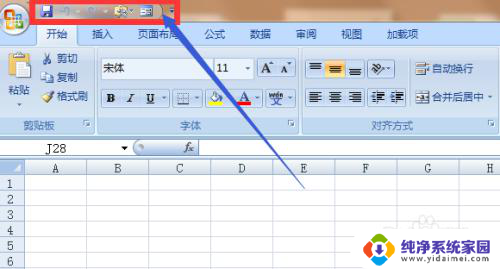
1.既然提到了自定义快速访问工具栏,那么。首先我们得知道自定义快速访问工具栏所在位置,一般默认在标题栏那行,大致右上角“Office按钮”旁边,如图所示。
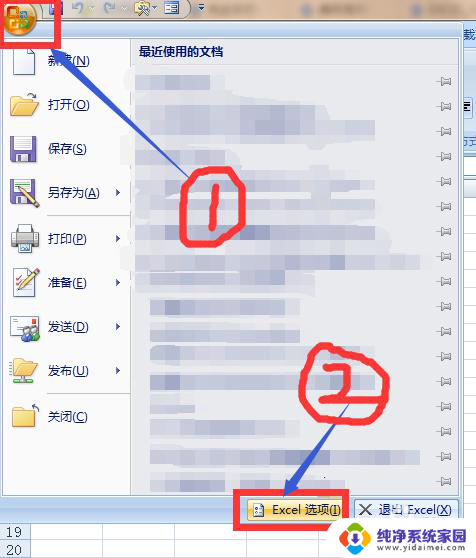
2.找到该工具栏设置位置,具体操作:点击右上角“Office按钮”—“Excel选项”。
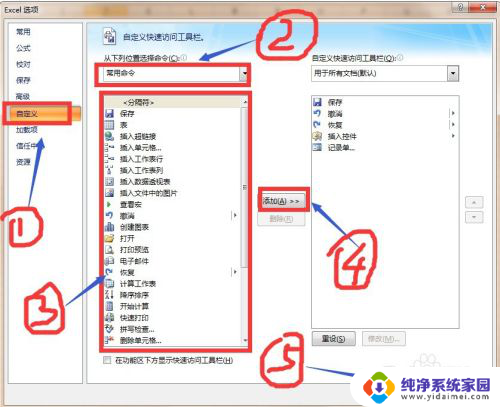
3.选中在Excel选项的“自定义”栏,在命令框中找到我们需要设置快捷键的命令。然后点击添加,如图所示,命令出现在右边的自定义快速访问工具栏中,点击确认保存设置。
PS:若在常用命令中没找到所需命令(软件默认为常用命令),可点击常用命令边上的下拉菜单小三角形。找到所有命令。
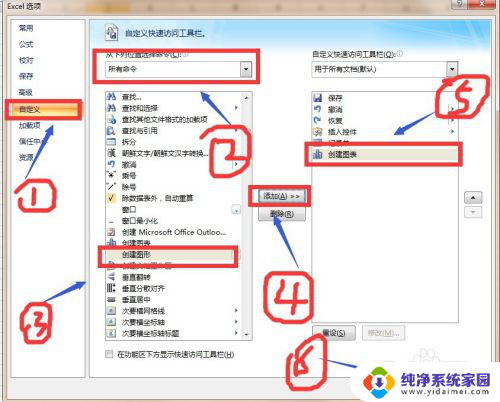
4.本教程中以添加常用命令“创建图表”为例,具体操作流程如图中序号所示。
PS:自定义命令设置好之后,一定要点击确认进行保存。
以上就是如何设置Excel表格的快捷键的全部内容,如果还有不清楚的用户,可以参考小编的步骤进行操作,希望对大家有所帮助。
- 上一篇: 华为无线鼠标区别 华为无线鼠标性能对比
- 下一篇: 光盘可以拷到u盘上吗 如何将光盘中的文件复制到U盘
excel表格怎么设置快捷键 Excel设置自定义快捷键相关教程
- excel设置单元格格式快捷键 Excel快捷键调整单元格格式
- cad2019修改快捷键命令设置 AutoCAD 2019 如何设置自定义快捷键
- excel 快捷键设置 Excel快捷键设置技巧分享
- 苹果电脑怎么设置截屏快捷键 Mac如何自定义截屏快捷键
- excel表格查找替换快捷键 Excel表格查找和替换快捷键
- 表格中换行快捷键 Excel表格怎么使用快捷键实现换行功能
- 犀牛自定义快捷键 犀牛如何设置快捷键
- 电脑表情快捷键 Excel定位可见单元格快捷键使用方法
- word如何自定义快捷键 Word怎样自定义快捷键
- 电脑怎么换行快捷键 Excel定位可见单元格快捷键使用技巧
- 键盘一直闪烁怎么解决 笔记本键盘灯一直闪烁怎么解决
- word怎么创建模板 Word模板创建教程
- WPS怎么把图片变成Excel表格?快速实现图片转Excel功能!
- cad怎么把快捷工具栏调出来 CAD绘图软件中怎么调出标注工具栏
- iPhone手机文件怎么传到电脑?一招搞定!
- qq登录后在电脑右下方不显示问题解决方法