电脑怎么把图片变成壁纸 如何将个人喜爱的照片制作成电脑桌面壁纸
更新时间:2024-01-19 11:45:03作者:xiaoliu
在现代社会中电脑已经成为我们生活中不可或缺的一部分,每天与电脑亲密接触的我们是否曾想过,如何将一张美丽的照片变成电脑桌面壁纸呢?制作个性化壁纸可以让我们的电脑界面更加个性化,也能让我们每天在工作或学习时都能看见自己喜爱的照片,给人一种舒适和愉悦的感觉。电脑怎么把图片变成壁纸呢?接下来我们将一起来探讨如何将个人喜爱的照片制作成电脑桌面壁纸。
方法如下:
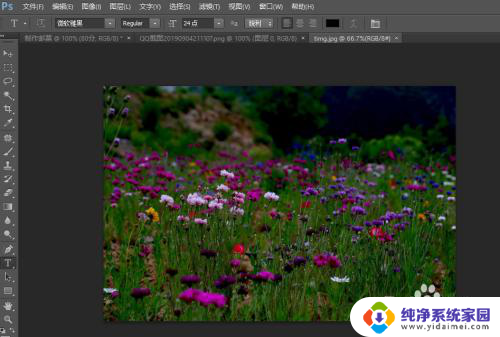
1.单击“文件”→“打开”命令,在弹出的“打开”对话框中选择“山花烂漫.jpg”,然后单击“打开”按钮。
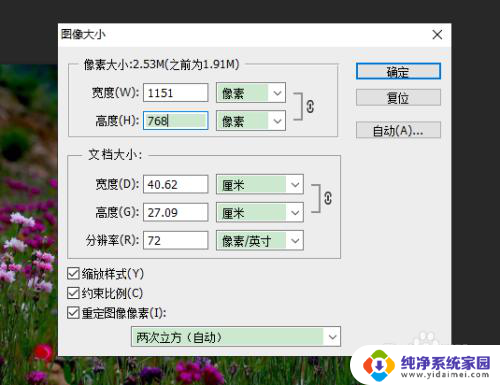
2.单击“图像”→“图像大小”命令,弹出“图像大小”对话框。分别在“宽度”
和“高度”文本框中输入“1024”和“768”像素(依据你电脑桌面分辨率输入)。单击“确定”按钮。
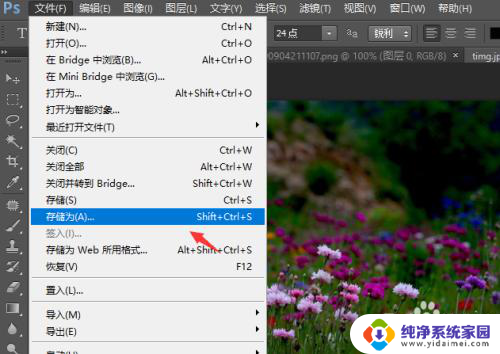
3.单击“文件”→“存储为”命令,在弹出的“存储为”对话框中设置“文件名”为“桌面背景.jpg”。单击“保存”按钮。
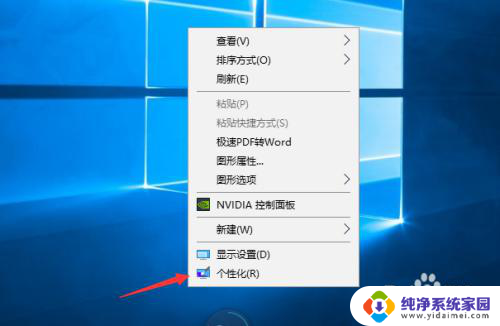
4.在桌面上单击鼠标右键,在弹出的快捷菜单中选择“个性化”命令。
5.在弹出的“个性化”窗口中选择“桌面背景”选项。
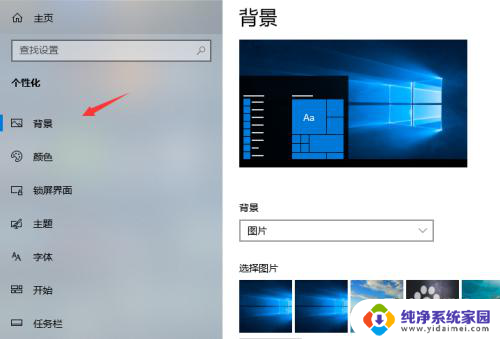
6.在打开的“桌面背景”窗口中,单击“图片位置”后的“浏览”按钮。
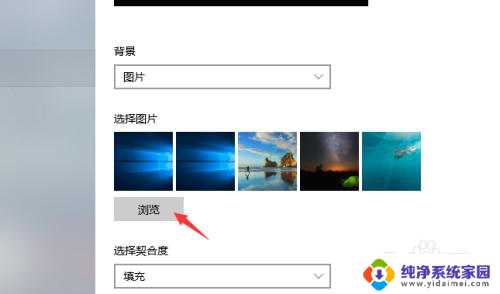
7.在弹出的“浏览文件夹”对话框中选择桌面背景文件所在的文件夹。单击“确定”按钮。在打开的窗口中,选择需要设置为桌面背景的照片双击。即可将选择的照片设置成为桌面背景。
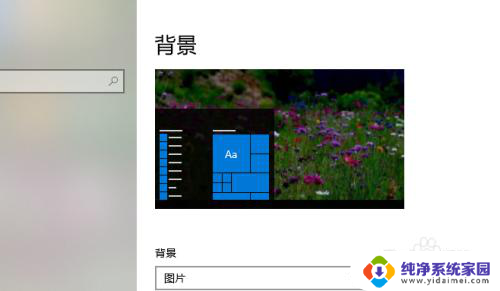
以上就是关于如何将图片设为壁纸的全部内容,如果有遇到相同问题的用户,可以按照小编的方法来解决。
电脑怎么把图片变成壁纸 如何将个人喜爱的照片制作成电脑桌面壁纸相关教程
- 怎么把图片变成适合电脑壁纸的 如何将自己喜爱的照片制作成桌面壁纸步骤
- 怎么把图片换成电脑壁纸 如何将自己喜爱的照片制作成电脑桌面壁纸
- 图片怎么做电脑壁纸 如何将自己喜爱的照片制作成电脑桌面壁纸
- 怎么把照片设成电脑桌面壁纸 电脑桌面图片设置壁纸教程
- 怎么把图片设置成电脑壁纸 如何将电脑桌面图片设为壁纸
- 怎么把电脑桌面壁纸 怎样将桌面上的图片设为电脑壁纸
- 怎么把照片设为电脑壁纸 如何将电脑桌面上的图片设置为壁纸
- 电脑保存图片怎么设置成壁纸 如何将电脑桌面图片设为壁纸
- 动图怎么设置成动态壁纸 动态图片如何设置成电脑壁纸
- 如何把图片设置为电脑桌面壁纸 如何将电脑桌面图片设为壁纸
- 键盘一直闪烁怎么解决 笔记本键盘灯一直闪烁怎么解决
- word怎么创建模板 Word模板创建教程
- WPS怎么把图片变成Excel表格?快速实现图片转Excel功能!
- cad怎么把快捷工具栏调出来 CAD绘图软件中怎么调出标注工具栏
- iPhone手机文件怎么传到电脑?一招搞定!
- qq登录后在电脑右下方不显示问题解决方法