windows如何校准时间 Windows系统时间手动校准方法
更新时间:2024-06-21 11:48:53作者:jiang
Windows系统时间的准确性对于计算机的正常运行至关重要,但有时候系统时间可能会出现偏差,为了确保时间的准确性,我们可以手动校准Windows系统时间。在这篇文章中我们将介绍如何校准时间以及手动校准的方法。愿这些简单的步骤能帮助您轻松解决时间校准的问题。
方法如下:
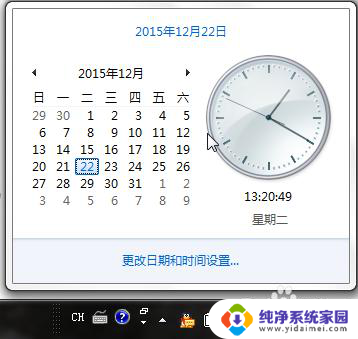
1.首先,点击任务栏右侧下角的系统日期时间。在弹出的日历及时钟窗口下面,点击“更改日期和时间设置..”。
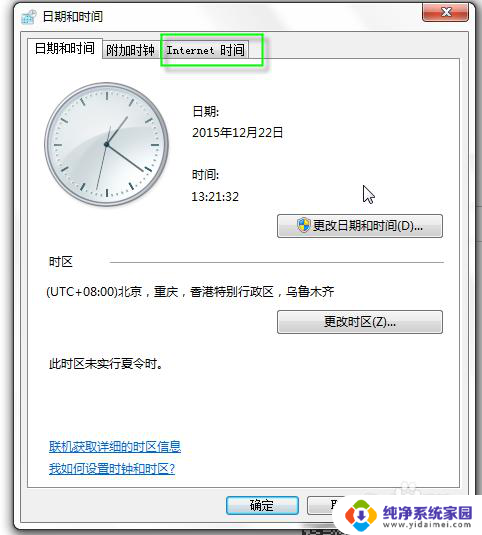
2.在弹出的窗口,选择“internet 时间”选项卡。“时间和日期”选项卡,可以来调整时间和设定时区;“附加时钟”选项卡,可以设置多个关注的时区。此设置适合出境出差及跨国公司员工。
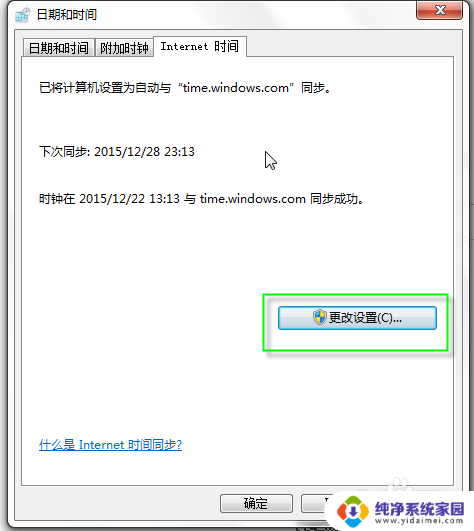
3.之后,单击“更改设置(C)...”按钮,来选择某个时间服务器作为同步服务器来进行同步。
4.勾选“与internet时间服务器同步(S)”,并在服务器下拉列表中选择一个可以连接通的服务器地址,然后单击“立即更新(U)”。
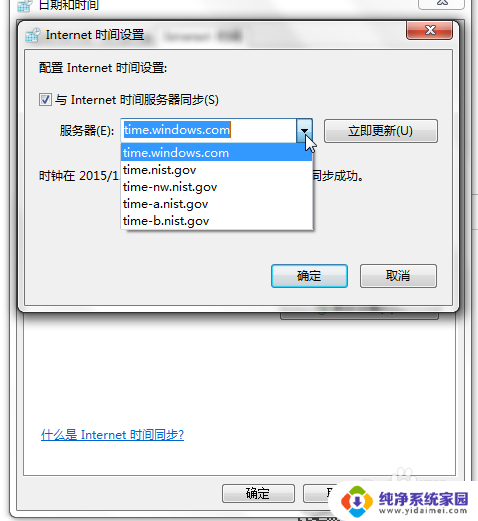
5.此时,操作系统开始与选择的时间服务器进行同步。若所选的服务器无法完成同步,可在下拉列表中更换其他服务器进行尝试。注意要保证网络连接正常。
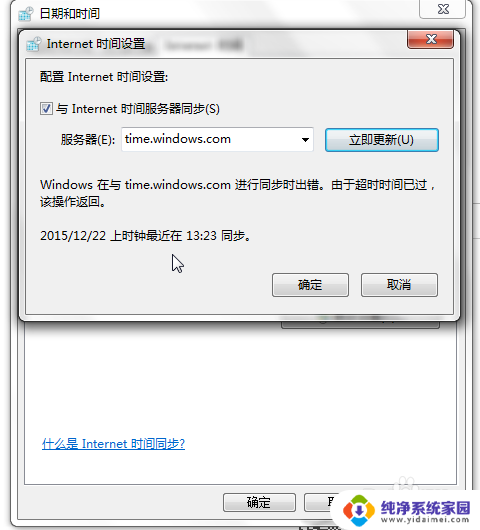
6.若下拉列表的服务器均无法完成同步,则可以手动设置为国内的时间服务器。如国家授时中心服务器(210.72.145.44)。注意由于系统自带的下拉列表服务器均为境外服务器,所以可能有时不能正常连接。
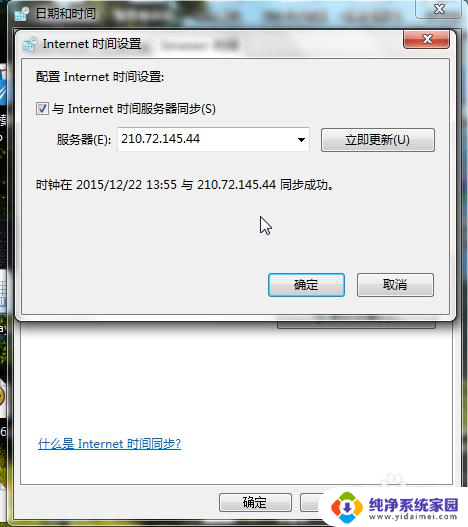
7.这样就可以同步完成啦。注意:默认系统会一周自动执行此更新操作。
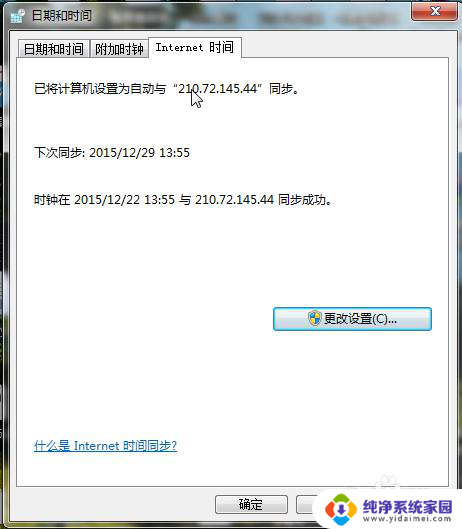
以上是关于如何校准Windows系统时间的全部内容,如果有需要的用户,可以按照以上步骤进行操作,希望对大家有所帮助。
windows如何校准时间 Windows系统时间手动校准方法相关教程
- windows系统时 Windows系统如何在中国校准系统时间
- Windows时间校准:快速调整电脑时间的方法
- 怎么校准电脑的时间 电脑时间校正方法
- 如何更改windows时间 Windows 10系统如何手动修改时间
- 苹果怎么校准手机屏幕 苹果手机屏幕校准步骤
- windows更新系统时间 如何手动更新电脑系统时间
- 电池校准小米 小米电量校准方法
- 苹果触屏怎么校准 苹果手机触屏校准步骤
- 电脑的时间不准 电脑时间不准导致软件运行异常怎么办
- 华为手机校准屏幕在哪里调 手机触屏校准在华为手机系统中的位置
- 键盘一直闪烁怎么解决 笔记本键盘灯一直闪烁怎么解决
- word怎么创建模板 Word模板创建教程
- WPS怎么把图片变成Excel表格?快速实现图片转Excel功能!
- cad怎么把快捷工具栏调出来 CAD绘图软件中怎么调出标注工具栏
- iPhone手机文件怎么传到电脑?一招搞定!
- qq登录后在电脑右下方不显示问题解决方法