怎么设置电脑不更新 如何设置电脑不自动更新系统
更新时间:2024-03-15 12:36:30作者:xiaoliu
在日常使用电脑的过程中,系统自动更新是一项重要的功能,它能够及时修复漏洞,提升系统性能,有时候我们可能希望暂时关闭自动更新,以避免在关键时刻系统升级导致的不便和延误。怎样设置电脑不更新呢?如何在需要的时候灵活调整自动更新的设置呢?本文将为您详细介绍如何设置电脑不自动更新系统,以满足不同需求和场景下的使用要求。
步骤如下:
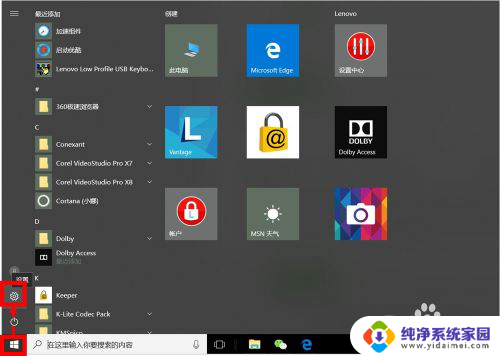
1.我们点击Windows按钮,并继续点击"设置"图标进入设置选项。
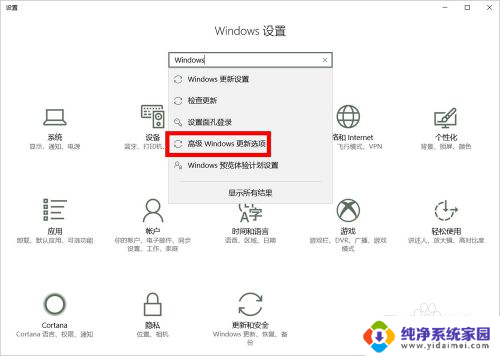
2.我们可以直接搜索"Windows",在弹出的相关选项中。我们点击选择"高级Windows更新选项"。
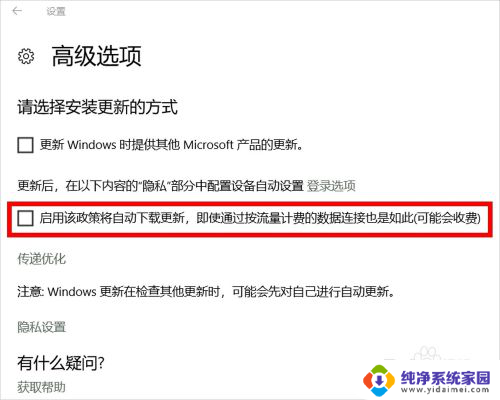
3.在"高级选项"设置中,我们取消勾选第2项(第1项最好也取消勾选),即:不自动下载更新。
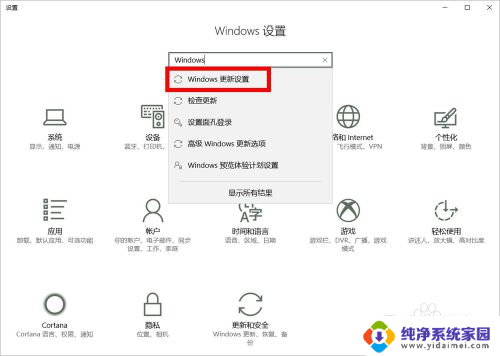
4.我们也可以进入"Windows更新设置"设置"重新启动选项",并将其中的选项设置为"关"。
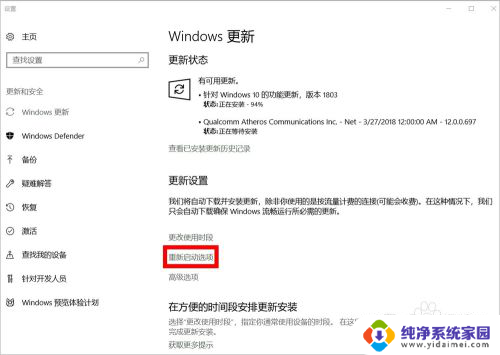
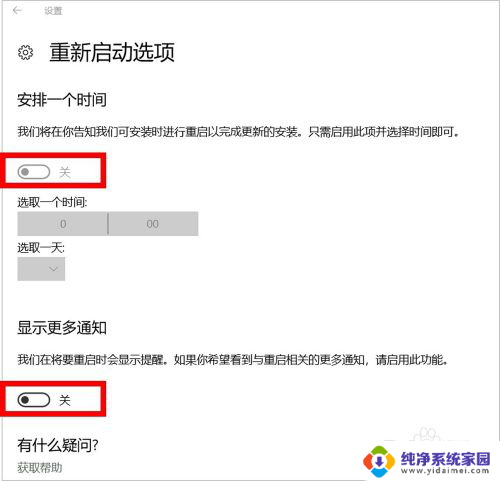
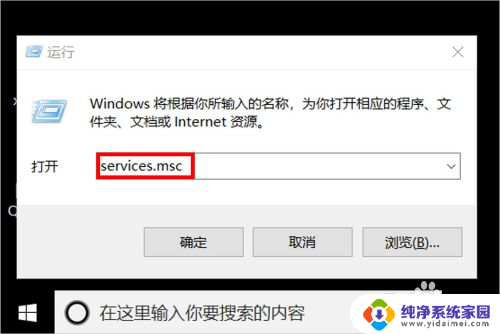
5.接下来,我们按Windows键(不放)+R键,在运行窗口输入"services.msc",然后点击"确定"。
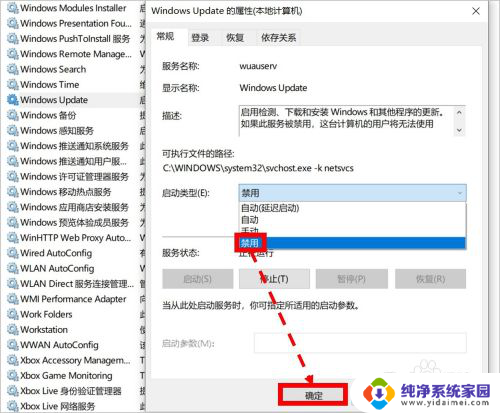
6.在服务设置里面,我们找到"Windows update",鼠标右键单击后点击选择"属性"。
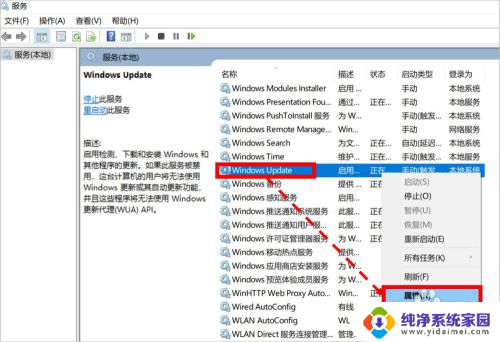
7.在"属性"设置页面,我们将启动类型设置为"禁用"状态即可。
8.如对您有帮助,请点赞或投票鼓励一下作者,谢谢~
以上就是如何设置电脑不更新的全部内容,如果你碰到同样的情况,可以参照我的方法来处理,希望对大家有所帮助。
怎么设置电脑不更新 如何设置电脑不自动更新系统相关教程
- 怎么设置电脑不更新系统 怎么设置电脑不自动检查更新
- 怎样让电脑不更新系统更新 怎样设置电脑不自动更新
- 电脑如何不更新系统 设置电脑不自动更新的步骤
- 电脑怎样设置软件不自动更新 怎样设置电脑不自动更新
- 电脑如何设置不更新 怎样设置电脑不自动更新
- 怎么设置不让电脑自动更新 如何关闭电脑自动更新
- 怎么把电脑设置成不更新系统 设置电脑不自动更新的步骤
- 怎么让电脑windows不更新 Windows系统如何完全禁用自动更新
- 电脑自动更新中途怎么取消 如何禁用电脑系统的自动更新
- wps怎么设置自动更新表格日期随电脑日期 wps表格如何设置自动更新日期和电脑日期同步
- 键盘一直闪烁怎么解决 笔记本键盘灯一直闪烁怎么解决
- word怎么创建模板 Word模板创建教程
- WPS怎么把图片变成Excel表格?快速实现图片转Excel功能!
- cad怎么把快捷工具栏调出来 CAD绘图软件中怎么调出标注工具栏
- iPhone手机文件怎么传到电脑?一招搞定!
- qq登录后在电脑右下方不显示问题解决方法