手柄连接笔记本 如何在电脑上设置游戏手柄连接
更新时间:2023-09-24 12:39:51作者:jiang
手柄连接笔记本,在现如今的电子游戏世界中,游戏手柄已成为许多玩家的首选设备,对于那些习惯使用笔记本电脑进行游戏的玩家来说,手柄的连接和设置可能会带来一些困扰。如何在电脑上正确连接和设置游戏手柄,成为他们迫切想要解决的问题。本文将为大家分享一些简单易行的方法,帮助大家轻松地在电脑上设置游戏手柄连接,让游戏体验更加顺畅和舒适。
方法如下:
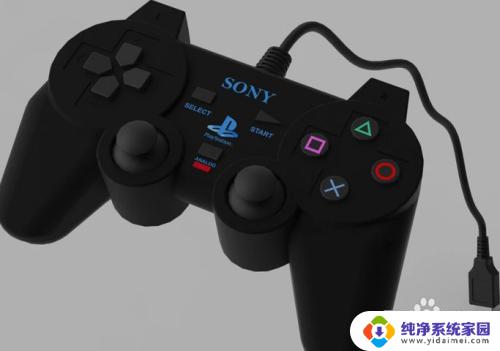
1.首先将游戏手柄通过USB接口连接到电脑上。
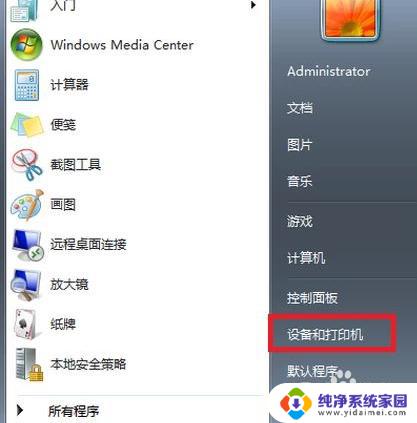
2.然后电脑会提示接入了新的USB设备。点击“开始”菜单,选择“设备和打印机”。
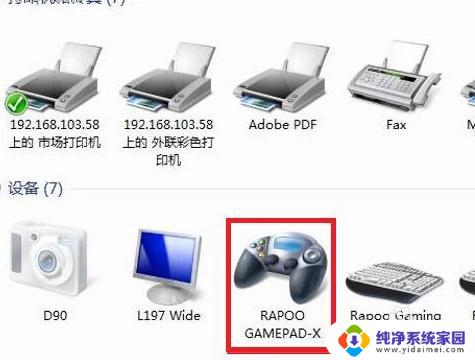
3.在打开的窗口中可以看到电脑连接的所有设备,点击游戏手柄图标。
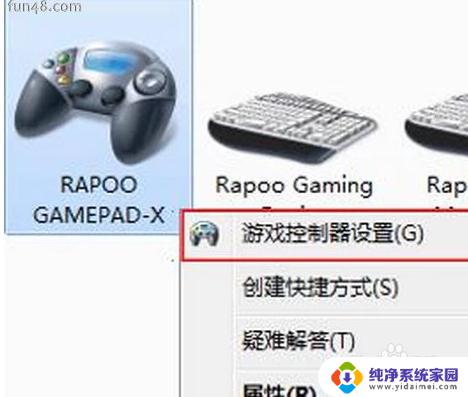
4.右键点击,选择“游戏控制器设置”。
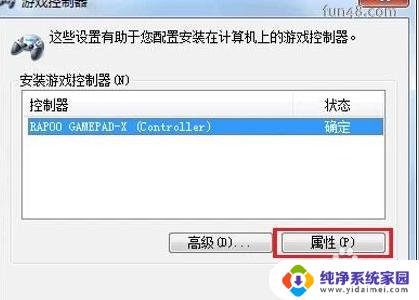
5.在“游戏控制器设置”窗口中点击右下角的“属性”按钮。
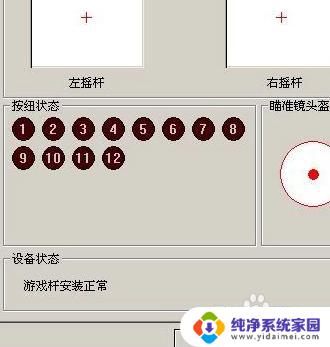
6.进入手柄的控制驱动界面了,接下来可调试自己的手柄。可以测试手柄各按钮是否正常工作。
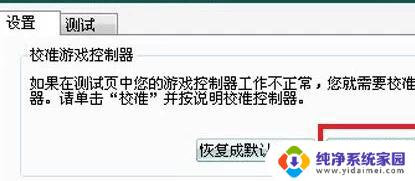
7.若发现游戏手柄工作不正常,可以点击属性选择“校准”来校准游戏手柄。如下图。
8.在弹出的“设备校准向导”窗口中点击下一步。
9.在“校准轴”界面,根据提示将手柄左方向舵旋转几圈。重新定位中心点。校准游戏手柄的“X轴/Y轴。
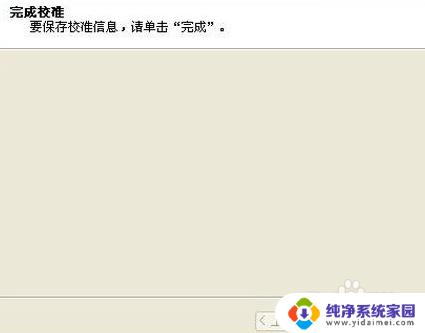
10.然后上下移动Z轴,然后按控制器上的按钮。最后在跳转的页面中点击完成即可。
以上是手柄连接笔记本的全部内容,如果你遇到这种情况,你可以按照小编的操作来解决,非常简单快速,一步到位。
手柄连接笔记本 如何在电脑上设置游戏手柄连接相关教程
- 电脑接游戏手柄 如何在电脑上设置游戏手柄连接
- ps5手柄连接笔记本电脑 PS5手柄连接电脑的步骤
- 电脑插手柄 如何在电脑上设置游戏手柄的连接方式
- 手柄可以接在电脑上吗 游戏手柄连接电脑设置方法
- ps5手柄连接电脑后连不上ps5 PS5手柄连接电脑的步骤
- 连接电脑的手柄 游戏手柄连接电脑设置方法
- 普通游戏手柄怎么连接电脑 游戏手柄连接电脑设置方法
- 手柄 连接 电脑 电脑设置游戏手柄连接的教程
- pc怎么连手柄 游戏手柄如何连接电脑并进行设置
- 领格游戏手柄怎么连接电脑 如何在电脑上设置游戏手柄连接
- 键盘一直闪烁怎么解决 笔记本键盘灯一直闪烁怎么解决
- word怎么创建模板 Word模板创建教程
- WPS怎么把图片变成Excel表格?快速实现图片转Excel功能!
- cad怎么把快捷工具栏调出来 CAD绘图软件中怎么调出标注工具栏
- iPhone手机文件怎么传到电脑?一招搞定!
- qq登录后在电脑右下方不显示问题解决方法