无线网老是出现感叹号怎么回事 电脑无线网络信号上显示感叹号解决方法
更新时间:2023-09-30 12:40:45作者:xiaoliu
无线网老是出现感叹号怎么回事,无线网络对于现代人们的生活已经变得不可或缺,有时候我们会遇到一些问题,比如在电脑上看到无线网络信号上显示感叹号的情况,这种情况让人感到困扰,因为它会导致网络连接不稳定甚至无法连接到互联网。为什么会出现这种情况呢?是否有解决的办法呢?本文将为您解答这些问题。
具体步骤:
1.无线网络连接出现黄色叹号,且无法上网,其中网络连接配置错误是导致这个故障的原因之一。可能我们将无线网络连接手动的重置一下,使它重新获取IP地址和DNS地址,这个故障会得到解决。
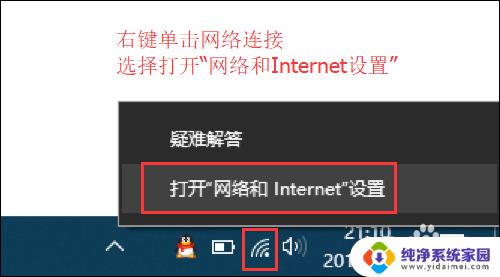
首先右键单击桌面右下角的无线WIFI图标,单击“打开网络和Internet设置”
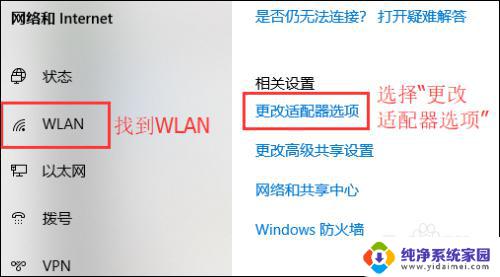
2.然后找到并点击”WLAN“选项,在右边找到“更改适配器选项”并点击。
3.
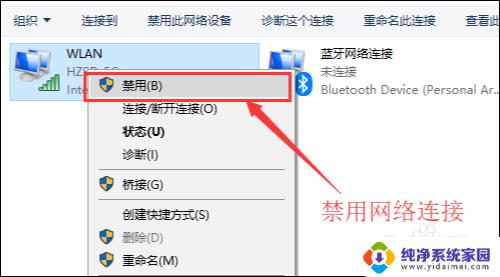
在打开的网络连接界面中,找到无线连接“WLAN”。右键单击选择“禁用”,然后会看到WLAN会变成灰色,说明已被成功禁用。
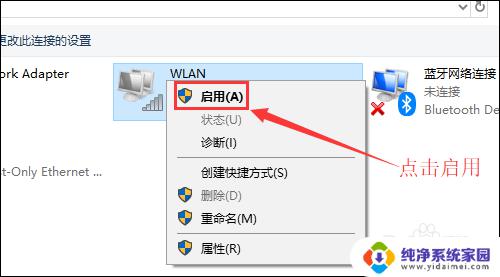
4.然后就可以来重新启用网络连接,让它重新获取IP地址。右键单击,选择“启用”。这样一来,无线网络就会重启,我们可以等个几秒钟,让他重新获取地址,看看黄色的叹号是否消失。
5.小妙招:可通过命令提示符的命令来刷新一下网络连接:
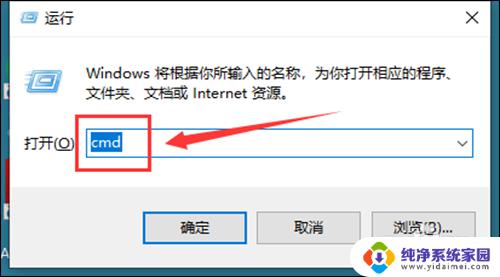
用win+R快捷键打开运行窗口,输入“cmd”。然后回车。
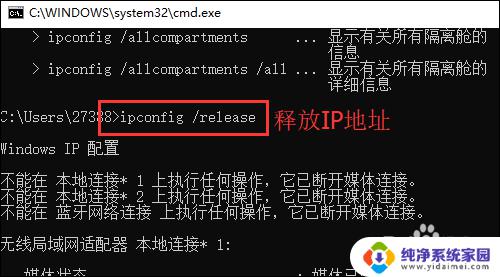
6.在命令提示符窗口输入:IPconfig /release 回车 释放所有IP地址。
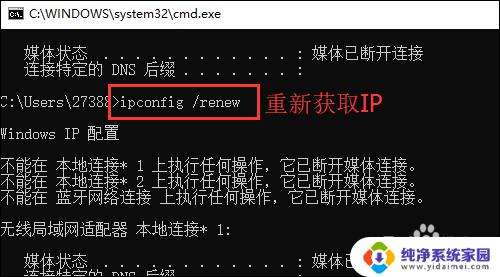
等待处理完成后,再输入:IPconfig /renew 回车 重新获取IP地址。
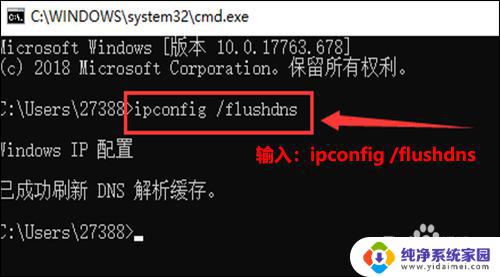
最后输入:IPconfig /flushdns 回车 刷新DNS地址。
以上是无线网老是出现感叹号的解决方法,希望对出现这种现象的小伙伴有所帮助。
无线网老是出现感叹号怎么回事 电脑无线网络信号上显示感叹号解决方法相关教程
- 电脑无线网显示感叹号不可上网怎么回事 电脑无线网络信号上显示感叹号怎么解决
- 无线网连不上有感叹号 电脑无线网络信号显示感叹号
- 为什么无线网络显示感叹号 无线网络出现感叹号如何解决
- 无线网出现叹号怎么回事 电脑无线网络信号上显示感叹号的解决方法
- 无线网连上有个感叹号是怎么回事jieg 电脑无线网络信号上显示感叹号怎么解决
- 电脑wifi感叹号无法上网怎么回事 电脑无线网络信号上显示感叹号怎么解决
- 无线网出现感叹号上不了网 电脑无线网络信号上显示感叹号怎么解决
- 无线网一个感叹号怎么解决 电脑无线网络信号上显示感叹号怎么解决
- 无线网已连接但是有个感叹号 电脑无线网络信号上显示感叹号怎么解决
- 台式电脑连接无线网出现黄色感叹号 无线网络出现黄色感叹号的解决方法
- 键盘一直闪烁怎么解决 笔记本键盘灯一直闪烁怎么解决
- word怎么创建模板 Word模板创建教程
- WPS怎么把图片变成Excel表格?快速实现图片转Excel功能!
- cad怎么把快捷工具栏调出来 CAD绘图软件中怎么调出标注工具栏
- iPhone手机文件怎么传到电脑?一招搞定!
- qq登录后在电脑右下方不显示问题解决方法