电脑如何更改wifi密码 如何在笔记本电脑上更改WiFi密码
更新时间:2024-04-06 12:47:36作者:xiaoliu
在日常生活中,我们经常会使用到WiFi来连接互联网,而WiFi密码的安全性也显得格外重要,如果你想更改家里的WiFi密码,可以简单地通过电脑来实现。在笔记本电脑上更改WiFi密码也是一件轻而易举的事情,只需要几个简单的步骤就可以轻松完成。接下来让我们一起来了解一下电脑如何更改WiFi密码以及在笔记本电脑上如何进行操作。
步骤如下:
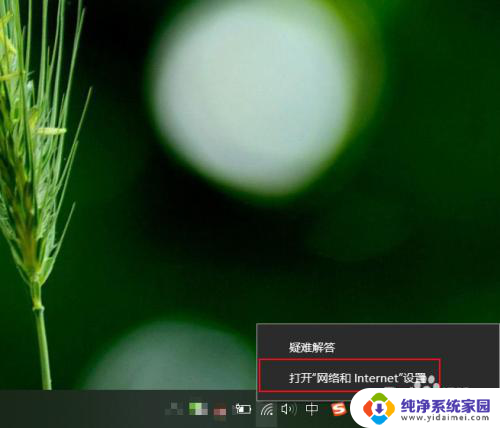
1.打开电脑,等待电脑开机到桌面。鼠标右击右下角“无线”符号,选择“打开“ 网络和internet”设置”。
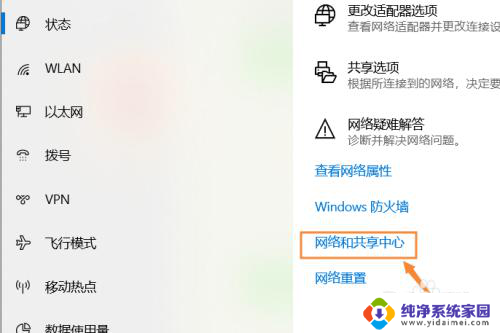
2.在弹出的状态界面中,往下滑动,选择“网络和共享中心”,进入到网络信息界面。
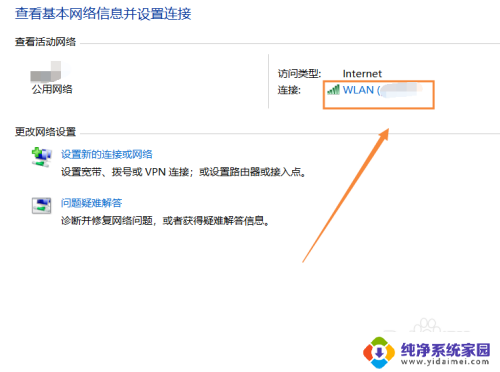
3.在出现的网络信息界面中,点击“WLAN”连接的无线网络,会出现一个状态界面。
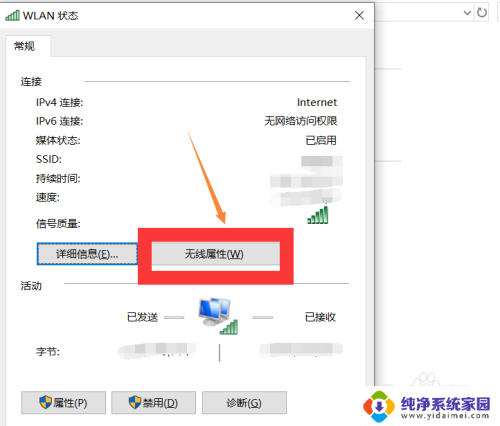
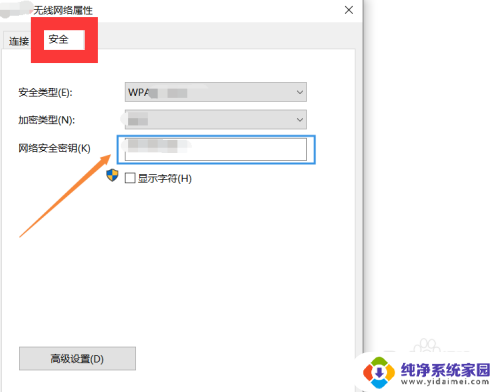
4.在出现的WLAN状态界面,点击“无线属性”。在无线属性中,点击“安全”选项,更改网络安全密钥,输入自己想要设置的密码,点击“确定”即可生效。
5.总结如下:
①右击电脑右下角“无线”符号,点击“打开网络和Internet设置”。
②往下滑动,找到“网络和共享中心”,点击“WLAN”进入状态界面。
③点击“无线属性--安全”,输入自己想要更改的密码,点击“确定”即可生效。
以上是关于如何更改wifi密码的全部内容,如果您遇到类似问题,可以参考本文中介绍的步骤进行修复,希望这能对您有所帮助。
电脑如何更改wifi密码 如何在笔记本电脑上更改WiFi密码相关教程
- 电脑上怎么更改wifi密码 如何在笔记本电脑上更改无线密码
- 怎么在电脑改wifi密码 如何更改笔记本电脑无线网络密码
- 如何更改电脑wifi密码 笔记本电脑如何找回无线密码
- 笔记本电脑如何修改wifi密码 如何在笔记本电脑上更改无线密码
- 电脑上更改wifi密码 笔记本电脑无线密码修改步骤
- 笔记本如何修改wifi密码 如何在笔记本电脑上更改无线密码
- 家里wifi密码用电脑怎么改密码 如何在笔记本电脑上更改无线网络密码
- 电脑wifi改密码怎么改 如何在笔记本电脑上更改无线网络密码
- 电脑修改wifi密码怎么改 如何在笔记本电脑上更改无线网络密码
- 笔记本怎么改密码 笔记本电脑如何更改开机密码
- 键盘一直闪烁怎么解决 笔记本键盘灯一直闪烁怎么解决
- word怎么创建模板 Word模板创建教程
- WPS怎么把图片变成Excel表格?快速实现图片转Excel功能!
- cad怎么把快捷工具栏调出来 CAD绘图软件中怎么调出标注工具栏
- iPhone手机文件怎么传到电脑?一招搞定!
- qq登录后在电脑右下方不显示问题解决方法