怎么设置文件夹密码 文件夹设置打开密码的方法
更新时间:2024-03-25 12:58:28作者:jiang
在日常生活中,我们经常会有一些私人文件或重要资料需要存放在电脑中,为了保护这些文件的安全性,我们可以设置文件夹密码来防止他人未经允许查看或修改文件内容。设置文件夹密码的方法多种多样,可以通过软件或系统自带的功能进行操作。下面就介绍一种简单有效的文件夹设置打开密码的方法。
步骤如下:
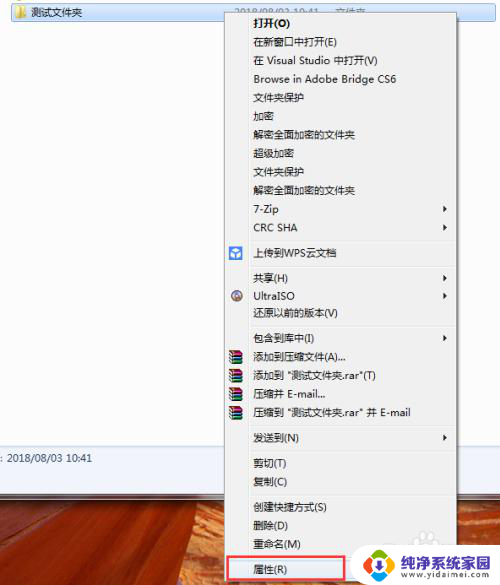
1.鼠标右键单击需要加密的文件夹,选择“属性”。
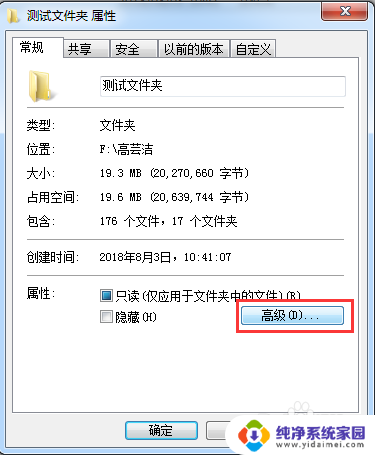
2.在属性窗口常规选项卡中,单击“高级”。
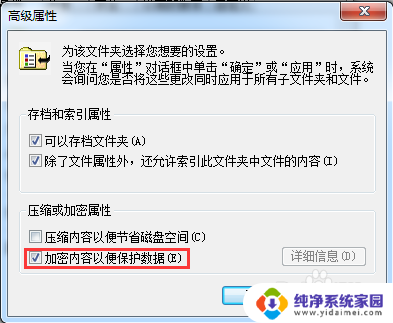
3.在弹出的高级属性窗口中,勾选“加密内容以便保护数据”。然后点击确定。
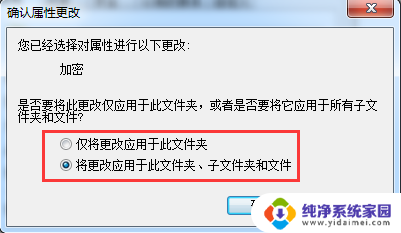
4.在文件夹属性窗口点击确定,会弹出加密确认框。根据需要选择“加密此文件夹”还是“加密此文件夹及里面的子文件夹和文件”,然后点击确定。
5.加密完成后,win7电脑文件夹名字颜色显示为绿色。win10电脑文件夹图标上有小锁。

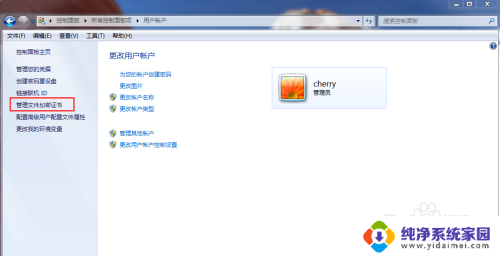
6.加密后,别忘记备份加密证书。点击开始菜单-控制面板-用户账户,然后选择“管理文件加密证书”。
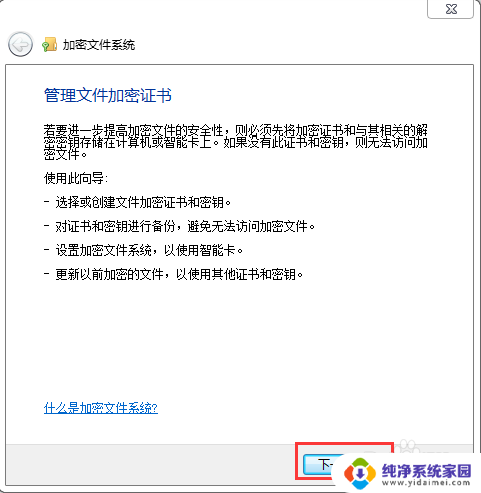
7.在弹出的加密文件系统窗口中,选择“下一步”。
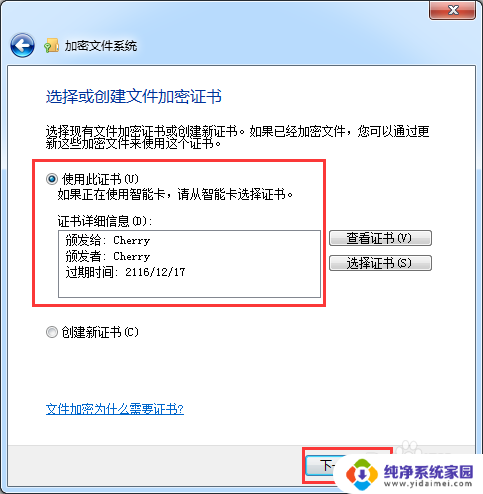
8.选择加密证书,然后点击“下一步”。
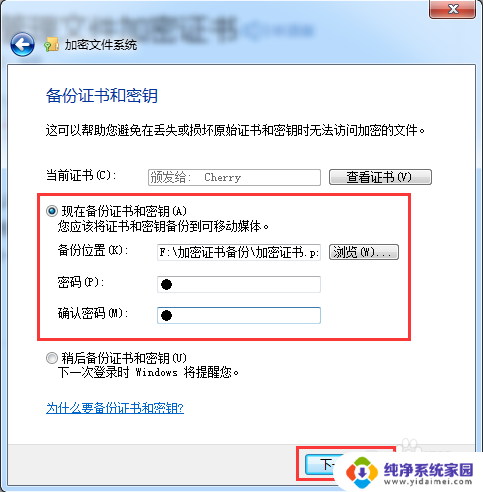
9.选择加密证书备份位置,设置密码,然后点击“下一步”。
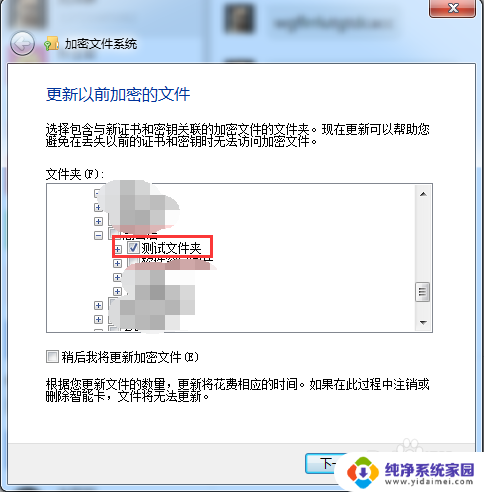
10.选择刚才加密的文件夹,将备份的加密证书与之关联,然后点击“下一步”。
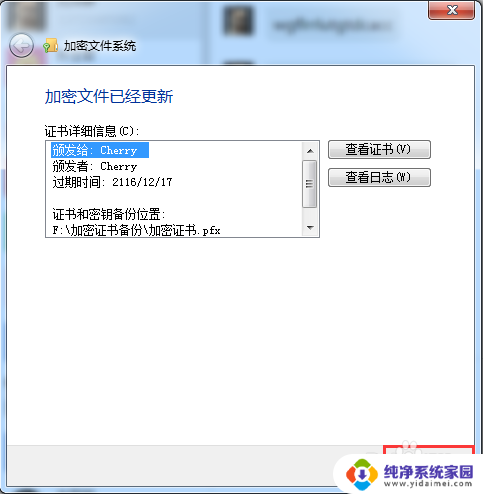
11.备份成功后,点击“关闭”。
以上就是如何设置文件夹密码的全部内容,碰到同样情况的朋友们赶紧参照小编的方法来处理吧,希望能够对大家有所帮助。
怎么设置文件夹密码 文件夹设置打开密码的方法相关教程
- 文件夹设置密码怎么设置 文件夹设置密码打开方法
- 文件怎么设置密码才能打开 文件夹设置密码打开方法
- 怎样给文件夹上锁设置密码 文件夹怎么设置打开密码
- 文件夹不压缩设置密码 文件夹压缩设置密码的方法
- 电脑文件夹加密怎么设置密码 文件夹设置密码教程
- 怎样在电脑文件夹上设置密码 如何给文件夹设置访问密码
- 如何给文件夹设置访问密码 如何给文件夹设置访问密码
- 怎么加密文件夹设置密码 如何给文件夹添加密码保护
- 文件夹如何设密码 如何在Windows系统下给文件夹设置密码
- 怎样给电脑文件夹加密码保护 如何设置文件夹密码保护
- 键盘一直闪烁怎么解决 笔记本键盘灯一直闪烁怎么解决
- word怎么创建模板 Word模板创建教程
- WPS怎么把图片变成Excel表格?快速实现图片转Excel功能!
- cad怎么把快捷工具栏调出来 CAD绘图软件中怎么调出标注工具栏
- iPhone手机文件怎么传到电脑?一招搞定!
- qq登录后在电脑右下方不显示问题解决方法