共享没有权限访问是怎么回事 如何解决局域网共享文件夹权限访问失败
在局域网中共享文件夹时,有时候会遇到共享没有权限访问的问题,这可能是由于网络设置、用户权限或者共享设置不正确导致的。为了解决这个问题,我们可以逐步排查网络设置、检查用户权限、修改共享设置等方法来解决局域网共享文件夹权限访问失败的情况。只有确保以上设置正确无误,才能保证文件的顺利共享。
操作方法:
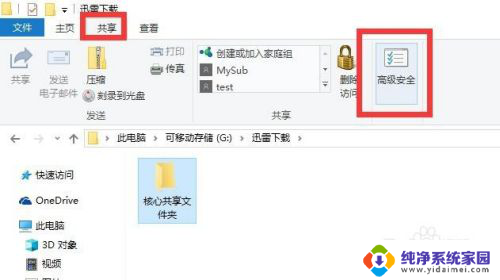
1.如果我们通过局域网共享文件夹时,出现无权访问的问题时,就需要重新对共享文件夹的访问权限进行设置。如图所示,在共享文件夹的上一层目录中,切换到“共享”选项卡,点击“高级安全”按钮。
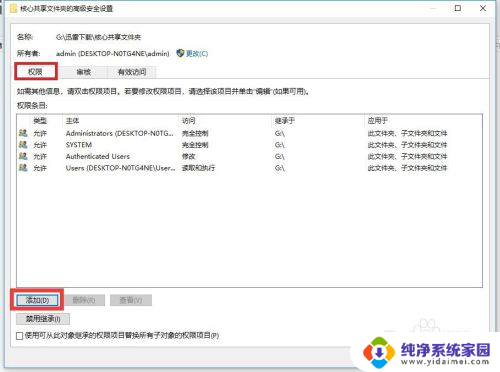
2.待打开如图所示的“高级安全”窗口中,切换到“权限”选项卡,点击“添加”按钮。如图所示:
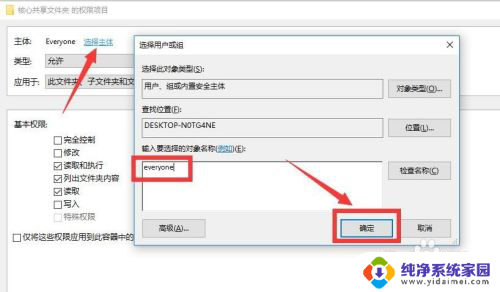
3.从打开的“权限项目”窗口中,点击“选择主机”按钮,并在弹出的“选择用户或组”窗口中,输入“everyone”,点击“确定”按钮。
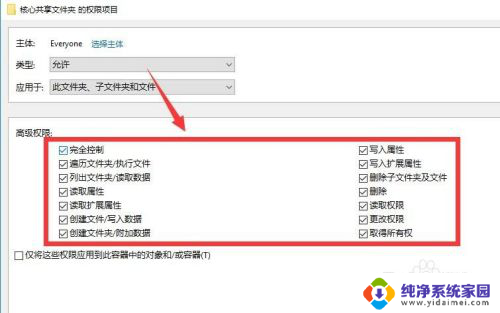
4.然后将“类型”设置为“允许”,此时就可以在“权限”列表中根据自己的实际需要勾选相应的权限了。最后点击“确定”按钮即可。
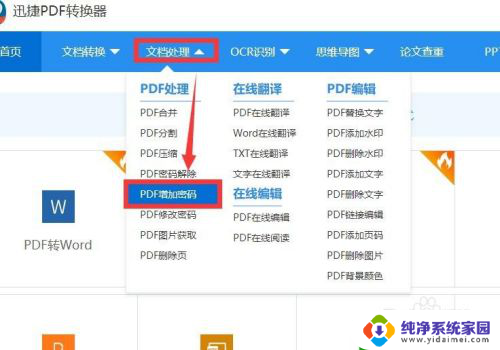
5.如果想提高共享文件的安全性,我们可以直接对共享的文档设置密码,其中比较常用的文档格式就是PDF,如图所示,借助相关转换工具可以对PDF文档添加密码保护。
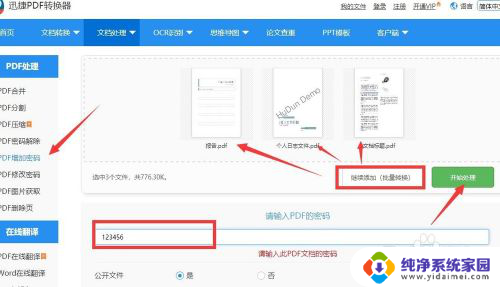
6.从打开的“PDF添加密码”窗口中,选择想要加密的PDf文档,输入密码后,点击“开始转换”按钮,将自动完成PDf文档的加密操作。
7.当然,以上解决共享文件访问权限的方法只是权益之计。如果想彻底实现共享文件的保护,实现全面的共享文件访问权限的控制,我们可以通过专门用于对局域网共享文件进行访问权限控制的工具来实现。通过百度搜索下载大势至局域网共享文件管理系统来实现相应的功能。

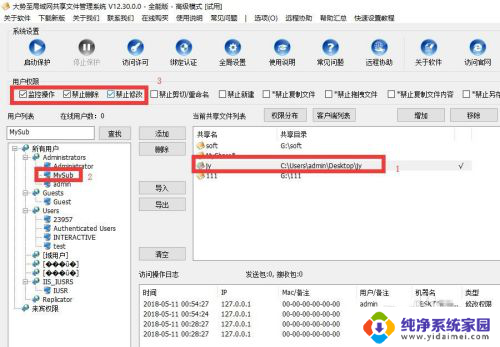
8.安装并运行大势至局域网共享文件管理系统服务器端程序后,其程序主界面如图所示。在此先从“共享文件列表”中选择想要进行共享的文件夹,之后选择“用户”或’组“,接着就可以针对当前用户在“访问权限”列表中勾选相应的访问权限,即可实现对共享文件夹的访问权限指定。
同样地,我们可以针对同一共享文件夹,就不同的用户为其分配不同的访问权限。最后点击“启用监控”按钮。
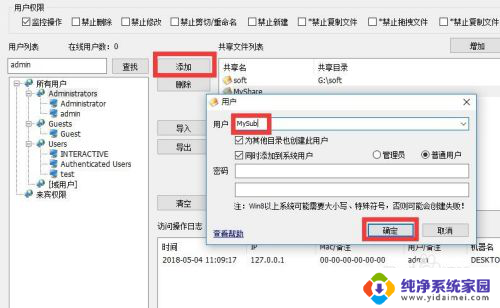
9.同时我们还可以在“用户列表”中,通过点击“添加”按钮以创建新的用户,同时还可以设置用户名和密码等相关账户信息。如图所示:
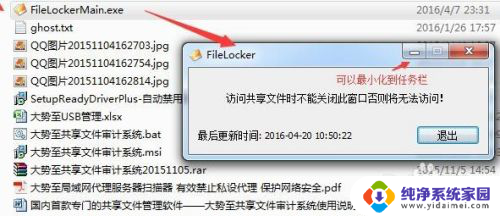
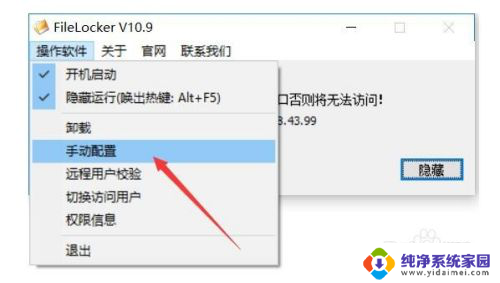
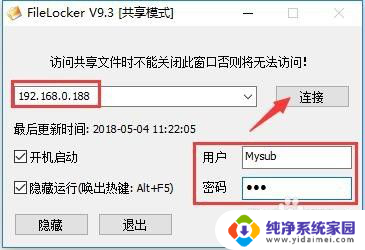
10.为了实现对局域网员工针对共享文件夹的访问权限控制,我们还需要将客户端程序与其它共享文件一起分享给用户,局域网用户在访问共享文件前,先运行客户端程序,并完成身份的验证操作。之后就可以对共享文件进行特权访问操作了。
11.
“大势至局域网共享文件管理系统”针对共享文件的访问权限控制方面,主要具备共享文件的“禁止删除”、“禁止修改”、“禁止编辑”、“禁止新建”、“禁止复制内容”、“禁止拖拽文件”、“禁止打印”和“禁止另存为”、“禁止读取”等操作。只需要勾选对应的禁用选项,即可实现相应的功能。
以上就是共享没有权限访问是怎么回事的全部内容,有需要的用户可以根据以上步骤进行操作,希望对大家有所帮助。
共享没有权限访问是怎么回事 如何解决局域网共享文件夹权限访问失败相关教程
- 访问共享文件夹提示没有权限访问 局域网共享文件夹权限访问问题解决方法
- 打不开共享文件夹显示没有访问权限 如何解决局域网共享文件夹没有权限问题
- 共享文件夹无法访问,没有权限访问 共享文件夹没有权限怎么办
- 为什么共享文件夹不能访问 访问共享文件夹出现权限问题
- 共享文件夹设置指定用户访问 局域网内如何设置指定用户访问共享文件夹权限
- 电脑进不去共享文件夹 访问共享文件夹提示权限不足
- 连接共享打印机没有权限访问 在连接共享打印机时提示没有权限使用网络资源怎么办
- 访问文件夹被拒绝访问权限 访问文件夹权限被拒绝怎么办
- 您没有权限访问 请与网络管理员联系请求访问权限 没有权限访问解决方法
- 所有文件访问权限能开吗 没有权限访问项目怎么办
- 键盘一直闪烁怎么解决 笔记本键盘灯一直闪烁怎么解决
- word怎么创建模板 Word模板创建教程
- WPS怎么把图片变成Excel表格?快速实现图片转Excel功能!
- cad怎么把快捷工具栏调出来 CAD绘图软件中怎么调出标注工具栏
- iPhone手机文件怎么传到电脑?一招搞定!
- qq登录后在电脑右下方不显示问题解决方法