电脑桌面如何换壁纸 电脑桌面壁纸怎么设置
更新时间:2024-07-12 13:02:50作者:jiang
电脑桌面壁纸是我们经常需要更换的一个元素,不同的壁纸可以为我们的电脑带来不同的视觉体验,如何在电脑上更换壁纸呢?其实操作起来非常简单,只需要右击桌面空白处,选择个性化或壁纸选项,然后在里面选择你喜欢的图片即可。如果想要设置壁纸的显示方式,也可以在这里调整壁纸的填充方式和位置,让你的桌面更加个性化。愿你享受每一次更换壁纸的乐趣!
方法如下:
1.回到电脑桌面空白处,进行操作;
点击空白处,左键点击,在下拉列出中,点击:属性;进入属性窗口,如下图一。打开的是主题选项卡,这个是默认选项卡。
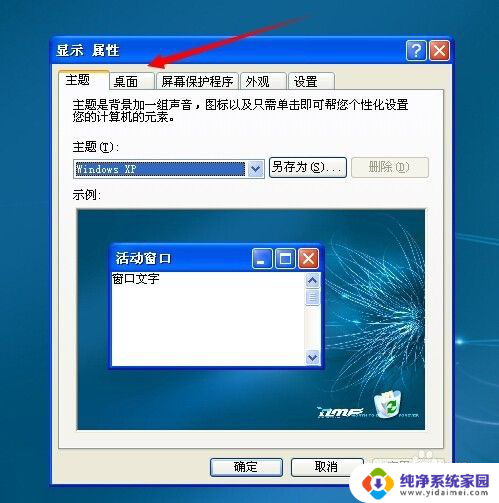
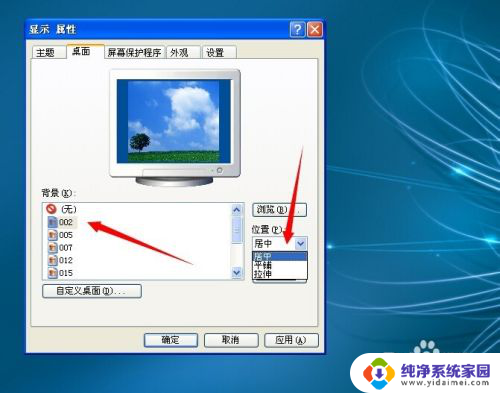
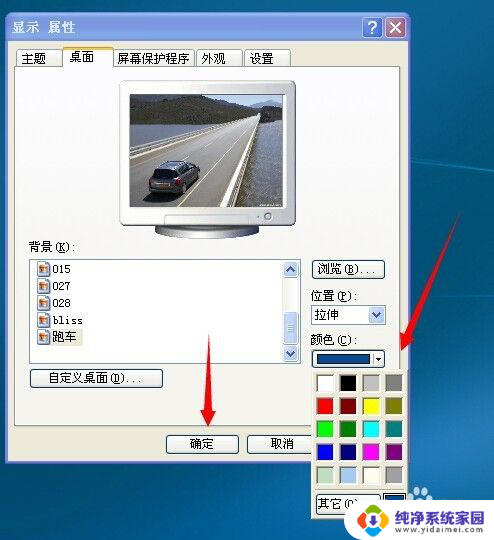
2.更换电脑壁纸,需要点击:桌面,选项卡,进入相关的操作界面,如下图;
可以在电脑提供的或是原上传的背景列出中进行选择,也可以重新上传,也可以更换颜色等。
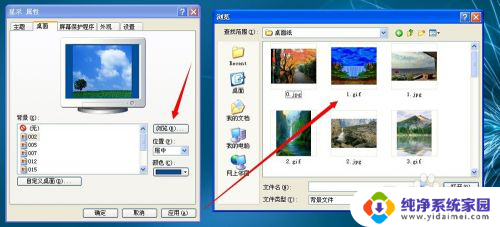
3.一般想要更换壁纸的人员,大都喜欢按照自己的所喜好的图片。个性的图纸做为电脑壁纸,这时可以点击下图一界面右边的一个:浏览...,可从当地电脑盘或是移动盘选择自己想要的图片;
如下图二,进行挑选自己喜欢的图片。点击:打开,即可选上传至桌面壁纸中,再点击:确定,按钮,即可设置生效。
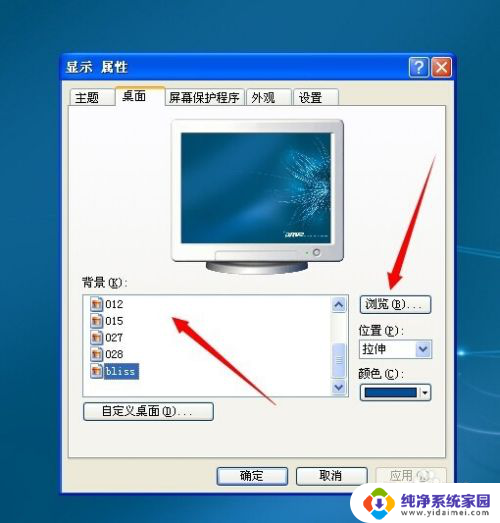
4.也有很多人员喜欢个性图片的同时,还要换个颜色。换种感觉,可以在桌面选项卡右下角的一个:颜色,按钮中进行选择自己想要的颜色,选择好后,点击:确定,即可设置成功。
以上就是电脑桌面如何更换壁纸的全部内容,如果遇到这种情况,你可以按照以上步骤解决问题,非常简单快速。
电脑桌面如何换壁纸 电脑桌面壁纸怎么设置相关教程
- 电脑换桌面壁纸哪里设置 电脑桌面壁纸怎么更换
- 电脑上的桌面怎么换壁纸 电脑桌面壁纸怎么设置
- 电脑桌面壁纸更换怎么弄 电脑桌面壁纸设置方法
- 台式电脑如何换桌面壁纸 台式电脑桌面壁纸更换方法
- 电脑桌面设置动态壁纸 如何在电脑上设置动态桌面壁纸
- 电脑上怎样换桌面壁纸 电脑桌面壁纸怎么更换
- 平板怎么设置桌面壁纸 教你在平板电脑上更换桌面壁纸
- 怎么设置电脑动态壁纸 电脑如何更换动态桌面壁纸
- 壁纸怎么设置动态壁纸 电脑如何设置动态桌面壁纸 Windows 10
- 电脑桌面壁纸怎么弄 电脑桌面壁纸设置步骤
- 键盘一直闪烁怎么解决 笔记本键盘灯一直闪烁怎么解决
- word怎么创建模板 Word模板创建教程
- WPS怎么把图片变成Excel表格?快速实现图片转Excel功能!
- cad怎么把快捷工具栏调出来 CAD绘图软件中怎么调出标注工具栏
- iPhone手机文件怎么传到电脑?一招搞定!
- qq登录后在电脑右下方不显示问题解决方法