手机可以投屏到华为电脑上吗 华为手机无线投屏到笔记本电脑的教程
手机可以投屏到华为电脑上吗,近年来随着科技的不断发展,手机已经成为了人们日常生活中必不可少的工具之一,我们可以使用手机来拍照、看视频、玩游戏等等。有时候我们可能会有一些需要在大屏幕上展示的内容,比如分享照片、观看影片等。是否可以将手机投屏到华为电脑上呢?华为手机是否支持无线投屏到笔记本电脑呢?在本文中我们将探讨这个问题,并为大家介绍华为手机无线投屏到笔记本电脑的教程。
方法如下:
1.环境准备一:网络环境
将笔记本电脑和要投屏的华为手机连接入同一个WiFi网络环境中。
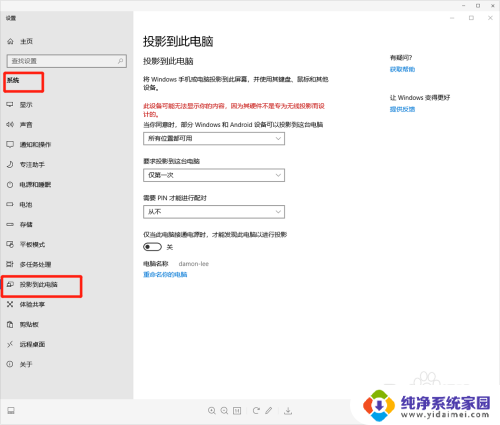
2.环境准备二:windows设置投屏到此电脑
点击“Windows设置”-“系统”-“投屏到此电脑”,如图配置设置。选择“所有位置都可用”
3.环境准备三:windows设置打开蓝牙
环境准备四:手机设置打开蓝牙
4.华为手机启动无线投屏:
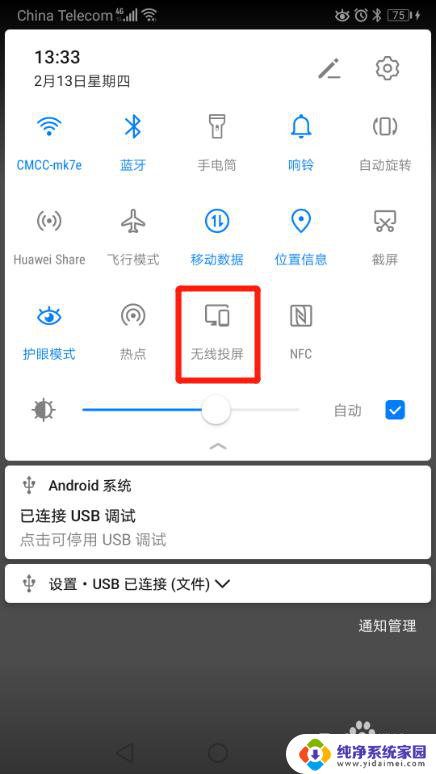
1、华为手机通知栏下拉,点击打开“无线投屏”。
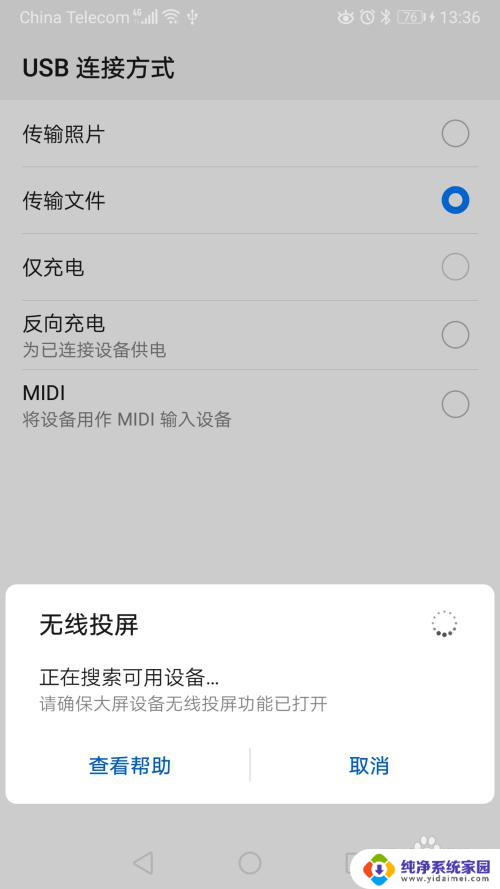
2、等待搜索可用设备。
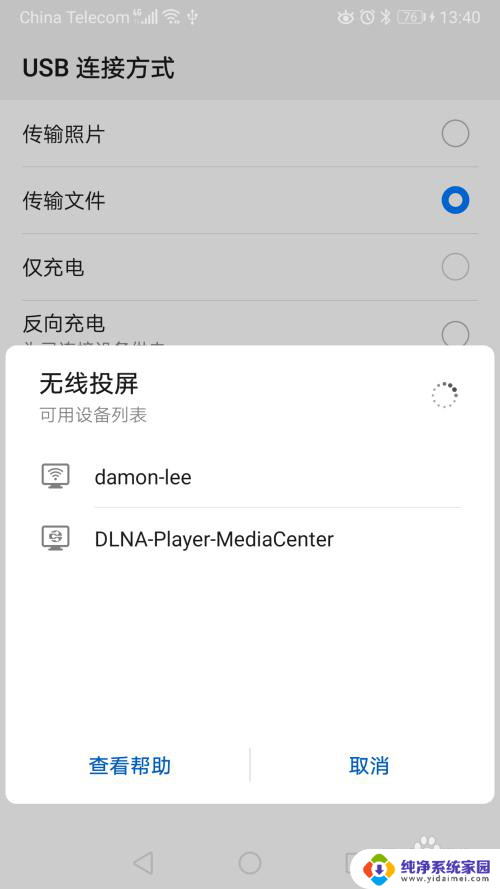
4、在列表中,选择要无线投屏的设备,等待笔记本响应连接。
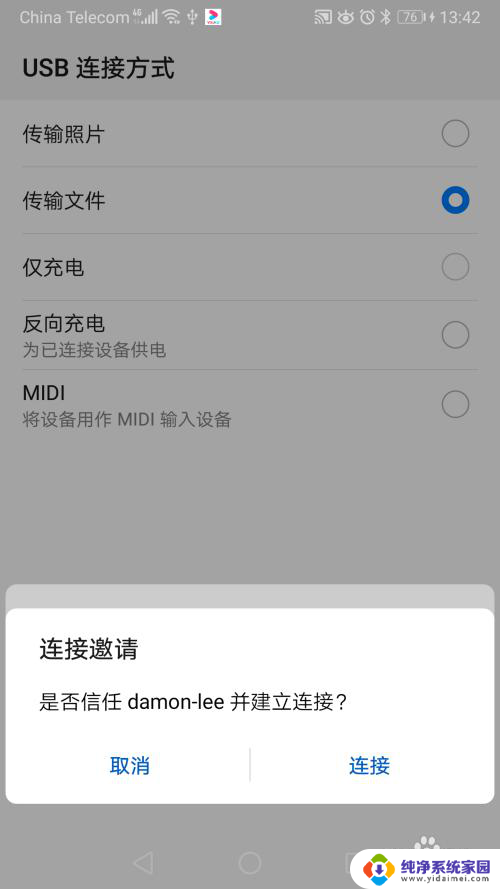
5、笔记本响应连接后,手机允许连接邀请点击“连接”。

5.windows 10笔记本启动投影到电脑:
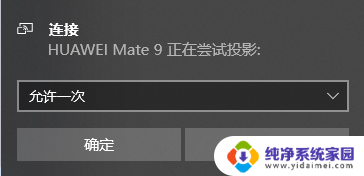
1、笔记本会收到手机发起的请求,在笔记本中连接通知中,选择选择“允许一次"或“总是允许”。
2、允许后,
6.成功的状态(如图):
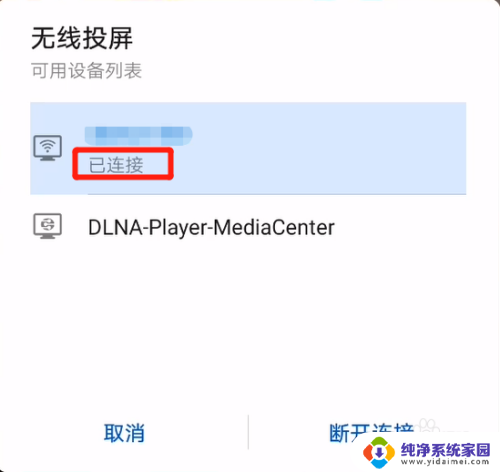
连接成功时,点击手机无线投屏时。连接状态为“已连接”
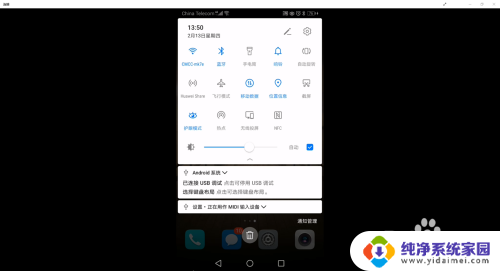
连接成功时,笔记本电脑出自动弹出“连接”窗口,并显示手机画面
7.失败的处理方法:
1、请检查手机、笔记本蓝牙是否打开
2、检查笔记本投影设置是否正确
3、检查笔记本和手机是否处于同一WIFI下
4、重启windows电脑
5、笔记本重新关闭再打开投影功能后再重试
备注:经小编多次测试,一次连接成功的成功率较低。如排除配置问题,失败后,可重启笔记本或重新关闭再打开笔记本投影功能后再重试

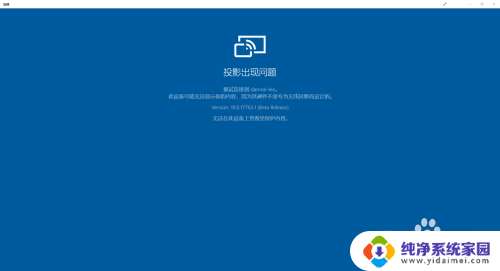
以上就是手机能否投屏到华为电脑上的全部内容,如果你遇到这种情况,可以按照以上方法解决,希望对大家有所帮助。
手机可以投屏到华为电脑上吗 华为手机无线投屏到笔记本电脑的教程相关教程
- 华为手机可以跟戴尔电脑投屏吗 华为手机投屏到笔记本电脑教程
- 华为手机如何无线投屏到电视上 华为手机怎样投屏到电视
- 手机投屏到华为笔记本 华为手机无线投屏到笔记本电脑的步骤
- 华为手机如何投屏到华为电脑 华为手机投屏到笔记本电脑的步骤
- 手机能投屏到笔记本上吗 手机如何无线投屏到电脑屏幕
- 手机能投屏笔记本电脑吗 手机投屏到笔记本电脑教程
- 手机能投影到笔记本电脑上吗 无线投射手机屏幕到电脑
- 华为笔记本电脑如何投屏到电视上 华为MateBook14s如何投屏到电视
- 笔记本电脑可以投屏到电脑上吗? 手机如何通过无线连接投屏到笔记本电脑
- 可以将手机投屏到笔记本电脑上吗 手机投屏到笔记本电脑的方法
- 键盘一直闪烁怎么解决 笔记本键盘灯一直闪烁怎么解决
- word怎么创建模板 Word模板创建教程
- WPS怎么把图片变成Excel表格?快速实现图片转Excel功能!
- cad怎么把快捷工具栏调出来 CAD绘图软件中怎么调出标注工具栏
- iPhone手机文件怎么传到电脑?一招搞定!
- qq登录后在电脑右下方不显示问题解决方法