如何将两个excel表格合并成一个 多个excel表合并方法
如何将两个excel表格合并成一个,在现代社会的信息化时代,Excel表格成为了人们生活和工作中不可或缺的工具之一,在处理大量数据时,我们常常会面临将多个Excel表格合并成一个的问题。如何高效地将两个Excel表格合并成一个呢?多个Excel表合并方法有哪些呢?本文将为大家介绍一些简单实用的Excel表格合并技巧,帮助大家轻松解决合并Excel表格的难题。无论是处理工作中的数据还是整理个人的杂乱记录,掌握合并Excel表格的方法,将会极大地提高我们的工作效率和数据整合能力。
步骤如下:
1.要把多个表格合并到一个excel表格,新建一个空白的excel表格,作为稍后合并后的表格。
注意:要合并的表格里面如果有多个Sheet,可以事先给它们命名下。这样方便你到时合并,确定要合并哪个Sheet。

2.打开新建的excel表格,选择要合并的表格位置,点击工具栏的【数据】,再点击“现有连接”。
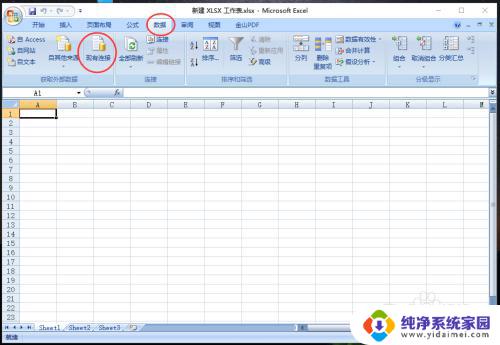
3.出现现有连接窗口,点击【浏览更多】。

4.找到要合并的excel表格,点击它,再点击【打开】。

5.出现该excel的数据表格,选择你要合并的数据表格,再点击【确定】。
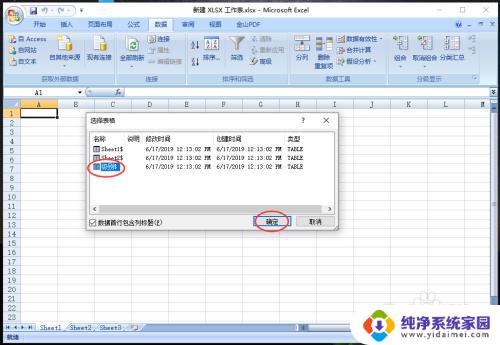
6.确定表格数据要放置的位置,再点击【确定】。

7.完成后,就会出现表格数据,然后再选择单元格,作为另外一个excel表格要放置的位置。
注意:你可以把另外一个表格放在其他sheet,不一定要放在同一个sheet。

8.同样的方法,点击工具栏的【数据】,再点击“现有连接”。
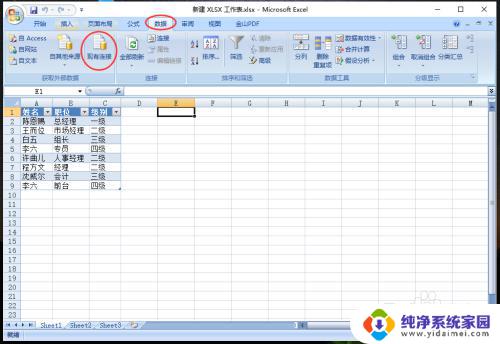
9.出现现有连接窗口,点击【浏览更多】。
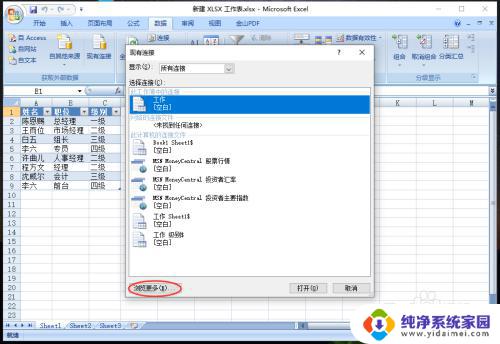
10.选择另外一个excel表格,再点击【打开】如图所示。

11.出现该excel的数据表格,选择你要合并的数据表格,再点击【确定】。
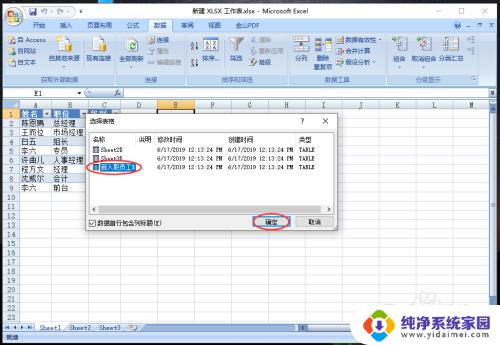
12.出现窗口,确定表格数据要放置的位置,再点击【确定】。

13.完成后,就会出现表格数据,这样就把两个excel合并到一个excel表格了。
注意:如果有更多个excel表格,也是按照以上方法,依次导入合并到一个excel表格里。
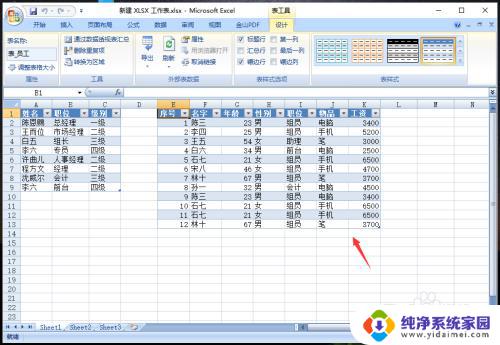
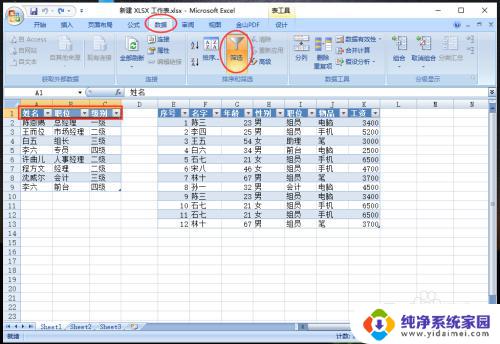
14.如果要去掉表格的倒三角,可以选择表格单元格,再点击工具栏的【数据】,再点击“筛选”。
注意:先选择同一个表格的倒三角单元格,再点击“筛选”。然后再选择另一表格的倒三角单元格,再点击“筛选”。这样才能依次去掉倒三角。
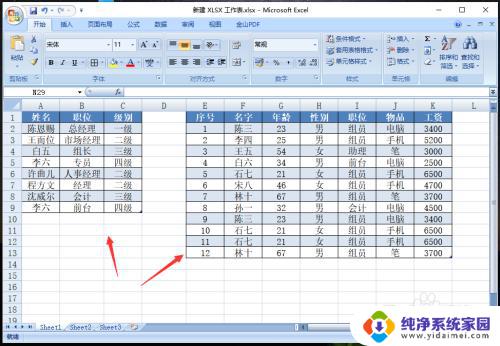
15.把表格的倒三角去除后,调整合并后的表格的样式。比如对齐,边框等,最终多个excel合并一个excel表格,如图所示。
以上是如何将两个 Excel 表格合并成一个的全部内容,如果您遇到了相同的问题,可以参考本文中介绍的步骤进行修复,我们希望这篇文章能对您有所帮助。
如何将两个excel表格合并成一个 多个excel表合并方法相关教程
- 多个wps文件合并成一个excel表的方法 如何在WPS中将多个Excel表格合并为一个工作表
- excel将两个表格内容合并到一起 EXCEL两个表格内容合并教程
- word表格两个怎么合并成一个 如何将两个表格合并成一个
- 如何把多个excel表格放到一个表格里 合并多个EXCEL表格为一个
- excel中两个表格内容合并 怎样将两个EXCEL表格内容合并
- wps怎么合并多个excel表 WPS表格如何将多个Excel表合并
- excel如何合并多个表格内容 合并两个EXCEL表格内容
- excel两个表格怎么合并成一个 快速合并excel表
- wps合并excel文件 WPS如何将多个Excel表合并到一个工作表中
- 两个excel文件合并成一个excelwps WPS如何将多个Excel工作表合并为一个工作表
- 键盘一直闪烁怎么解决 笔记本键盘灯一直闪烁怎么解决
- word怎么创建模板 Word模板创建教程
- WPS怎么把图片变成Excel表格?快速实现图片转Excel功能!
- cad怎么把快捷工具栏调出来 CAD绘图软件中怎么调出标注工具栏
- iPhone手机文件怎么传到电脑?一招搞定!
- qq登录后在电脑右下方不显示问题解决方法