电脑硬盘怎么合盘 电脑分盘合并方法
电脑硬盘怎么合盘,电脑硬盘的分盘与合并是一项常见的操作,它可以帮助我们更有效地管理存储空间和文件,当我们需要对硬盘进行分区时,可以根据自己的需求将硬盘划分为不同的区域,以便分别存放不同类型的文件。随着时间的推移和存储需求的变化,我们可能需要将分散在不同分区的文件合并到一个分区中。本文将介绍电脑硬盘的合盘方法,帮助您实现分区合并的目标。无论是为了释放空间、整理文件还是提高工作效率,了解电脑硬盘的合盘方法都是非常有用的。
方法如下:
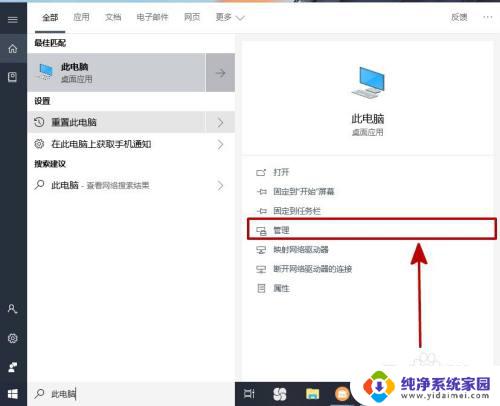
1.第一步:找到桌面上的【我的电脑】图标,或者直接在搜索栏搜索【此电脑】选项。右键【此电脑】,点击【管理】。
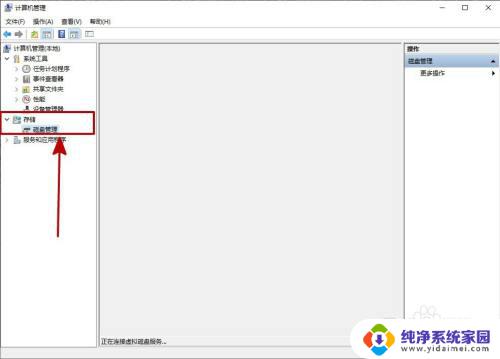
2.第二步:点击【管理】后进入到【计算机管理】页面,在【计算机管理】页面中找到【存储】选项中的【磁盘管理】。
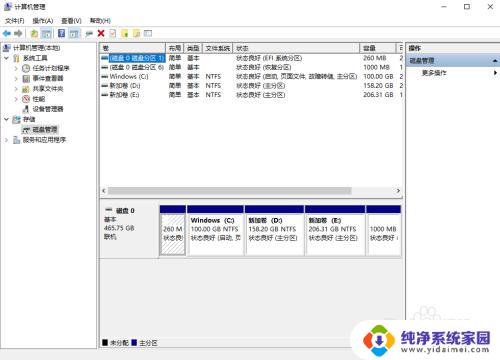
3.第三步:点击【磁盘管理】,右边的页面便会显示出磁盘的数目、大小及所用情况,黑色为未分配,蓝色为可分配。
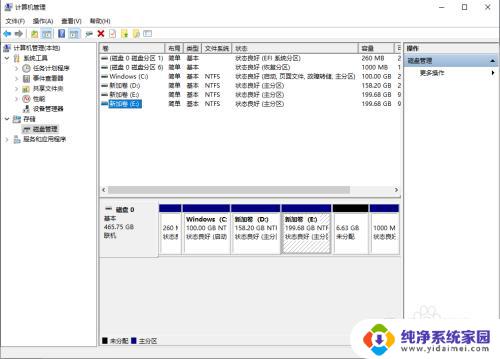
4.第四步:找到你自己分盘的磁盘,右键后选择【扩展卷】,然后根据提示完成下一步。
ps:在哪个磁盘分的盘便在哪个盘合并,如果是c盘就是在选择c盘合并。
这里是选择在E盘分盘,便是在E盘合并。
5.第五步:选择【扩展卷】后,就会出现一个引导,这时候我们只要跟着引导,点击【下一步】。
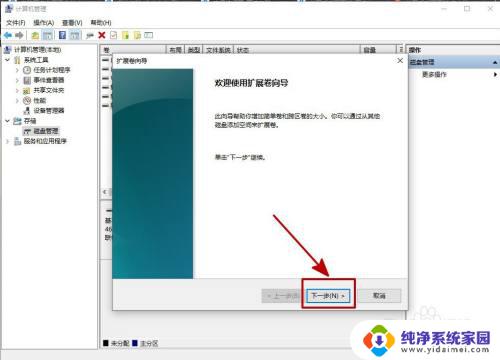
6.第六步:根据你自己分盘的空间决定全选还是留一部分,如果是一部分就要在空间那里自行修改。这里选择全部合并,点击【下一步】。
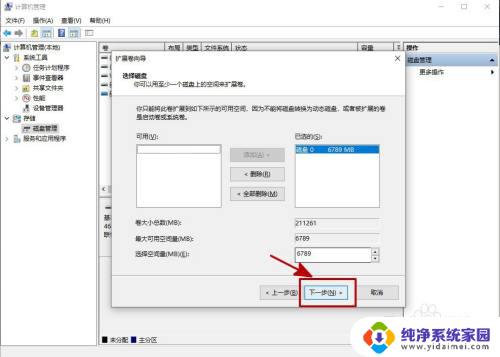
7.第七步:选择全部合并后,这个磁盘的空间会自行合并到你以前选择分盘的磁盘的空间内,点击【完成】。到这里就算合并成功了。

8.总结:
1.在桌面上找到【此电脑】,右键【管理】。
2.在【管理】中找到【磁盘管理】。
3.选择你以前分盘的磁盘,右键【扩展卷】。
4.跟着引导一步步来,最后完成。
以上就是电脑硬盘合盘的全部内容,有遇到这种情况的用户可以按照我的方法来解决,希望这篇文章能帮到大家。
电脑硬盘怎么合盘 电脑分盘合并方法相关教程
- 电脑磁盘能合并吗 如何合并电脑硬盘分区
- 移动硬盘格式化分区合并 硬盘盘符合并方法
- d盘和e盘怎么合并在一起 电脑E盘和D盘合并方法
- 怎么把电脑磁盘合并 电脑分盘如何合并
- 如何合并硬盘的两个分区 合并硬盘两个分区的步骤
- 磁盘分区合并一个 如何合并电脑磁盘分区
- 笔记本磁盘怎么合并 笔记本硬盘如何合并分区
- 电脑分盘怎么分给c盘 如何将其他硬盘的存储空间合并到C盘
- 怎样把d盘合并到c盘 怎么将C盘和D盘合并成一个盘
- diskgenius怎么设置c盘 diskgenius分区合并到c盘的方法
- 键盘一直闪烁怎么解决 笔记本键盘灯一直闪烁怎么解决
- word怎么创建模板 Word模板创建教程
- WPS怎么把图片变成Excel表格?快速实现图片转Excel功能!
- cad怎么把快捷工具栏调出来 CAD绘图软件中怎么调出标注工具栏
- iPhone手机文件怎么传到电脑?一招搞定!
- qq登录后在电脑右下方不显示问题解决方法