word段首缩进2字符怎么设置 如何让每一段落首行缩进两个字符
更新时间:2023-10-08 13:45:28作者:yang
word段首缩进2字符怎么设置,在写作中段首缩进是一种常见的排版方式,它能够使文章整洁有序,在中文排版中,段首缩进通常是通过设置两个字符的空格来实现的。这种设置不仅可以让每一段的首行与页面的左边界保持一定的距离,还能够使读者更加清晰地辨认每一段的开头。通过段首缩进,文章的结构更加清晰,逻辑更加明确。在写作中我们应该注意设置段首缩进,使得每一段落都能够呈现出整齐的格式,让读者更加容易理解和阅读。
操作方法:
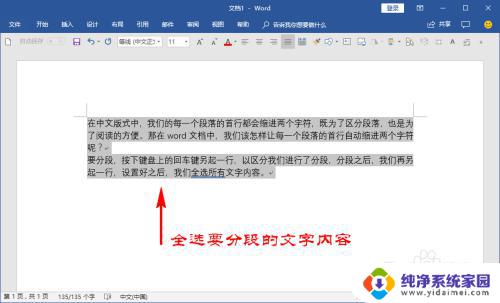
1.打开我们的word文档,调整好我们的文字内容。然后全选我们的文字内容,注意要分段时按下键盘上的回车键另起一行。
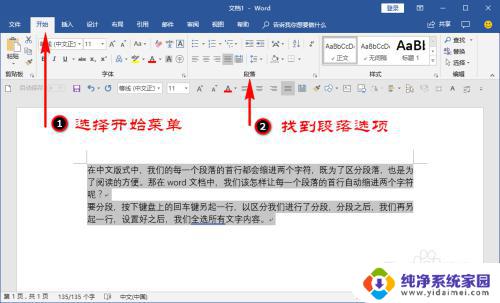
2.接着,我们点击顶部菜单栏的“开始”菜单,在开始菜单下面的子菜单中找到“段落”选项面板。
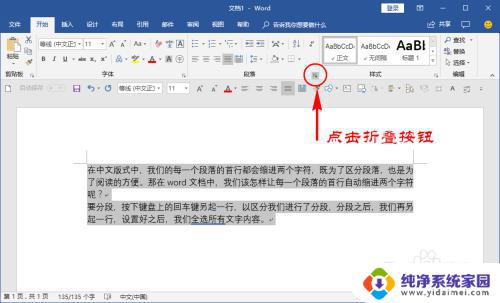
3.我们点击段落选项面板右下角的折叠扩展按钮,打开并进入到我们的段落选项扩展面板中。
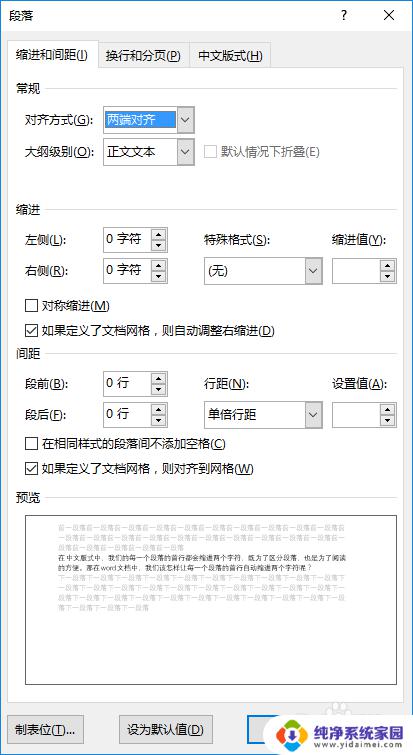
4.在段落选项面板里,我们选择“缩进和间距”功能,然后再在里面的“缩进”栏目找到“特殊格式”。
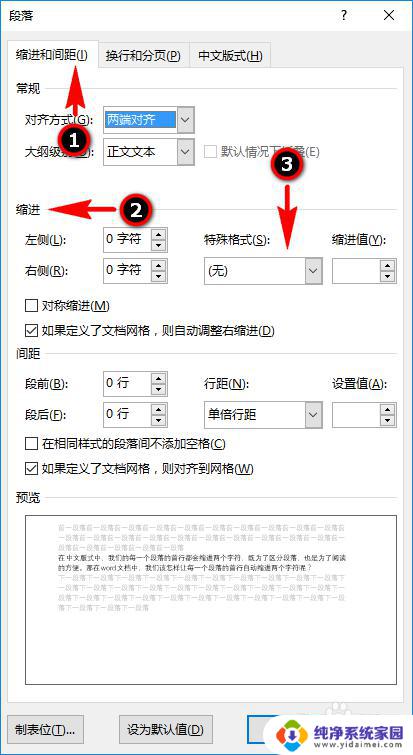
5.在特殊格式里,我们打开特殊格式的折叠选项,选择“首行缩进”,缩进值我们设置为默认的“2字符”即可。
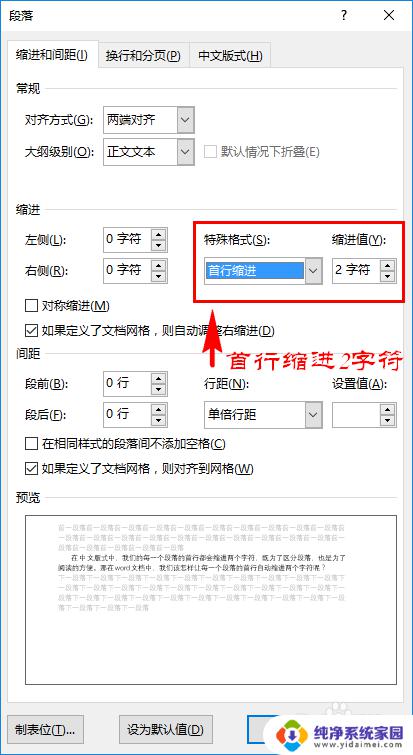
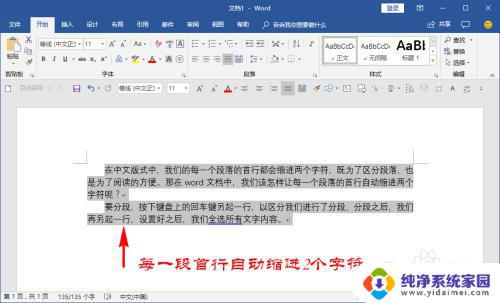
6.最后,我们直接点击下方的确定按钮。确定之后,我们就可以发现文档中的每一段的首行都自动缩进了2个字符。
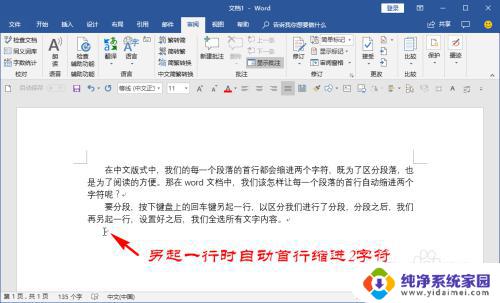
7.另外,如果我们在这些已经设置了首行缩进2个字符的段落后面按下回车键进行换行时。我们可以发现另起一行时它会自动在首行缩进两个字符,不用我们再次去设置了。
以上就是有关于如何设置Word段落缩进2个字符的方法了,如果你也遇到了类似的情况,那么可以按照这个小编的方法来解决哦。
word段首缩进2字符怎么设置 如何让每一段落首行缩进两个字符相关教程
- 怎么首行缩进2个字符 word文档段落首行缩进2字符
- word每段首行缩进2字符怎么设置 实现文档每一段首行缩进2个字符的步骤
- word文字首行缩进2字符怎么设置 如何实现文档每一段首行缩进2个字符
- 文字首行缩进2字符怎么设置 文档段落首行缩进方法
- 首行缩进两个字符怎么搞 如何实现文档段落首行缩进2个字符
- word首段缩进两个字符怎么设置 Word文档段首字符自动缩进设置方法
- wps如何设置首行缩进2字符 wps怎么设置首行缩进2字符
- word文档首行缩进2个字符 首行缩进2个字符的文档格式
- word文档缩进两个字符 word首行缩进2字符步骤
- word首行缩进2字符的快捷键 Word首行缩进格式设置方法
- 键盘一直闪烁怎么解决 笔记本键盘灯一直闪烁怎么解决
- word怎么创建模板 Word模板创建教程
- WPS怎么把图片变成Excel表格?快速实现图片转Excel功能!
- cad怎么把快捷工具栏调出来 CAD绘图软件中怎么调出标注工具栏
- iPhone手机文件怎么传到电脑?一招搞定!
- qq登录后在电脑右下方不显示问题解决方法