浏览器清空缓存怎么清 Microsoft Edge浏览器清理缓存指南
更新时间:2024-03-16 13:45:45作者:yang
在日常使用电脑或手机浏览网页时,经常会遇到浏览器缓存占用过多空间或导致网页加载出现问题的情况,针对Microsoft Edge浏览器,清理缓存是一种常见的解决方法。通过清空浏览器缓存,可以有效地释放空间并提升浏览器的运行速度。本文将为大家介绍如何清理Microsoft Edge浏览器的缓存,让您的浏览体验更加顺畅。
具体方法:
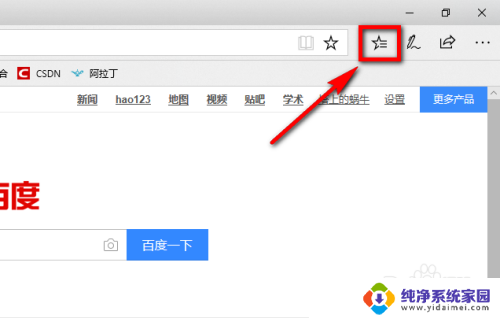
1.打开Microsoft Edge浏览器,点击位于图示位置的【中心】的图标。
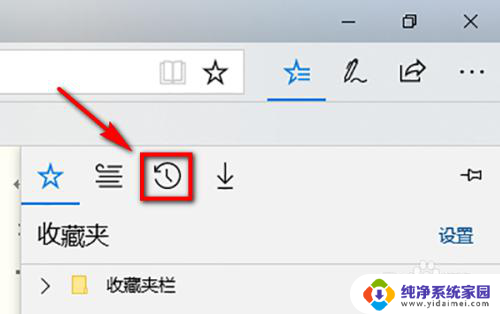
2.点击“中心”后会展开一个列表,在列表上方有一个菜单栏。在菜单栏中点击图示位置的时钟图标。
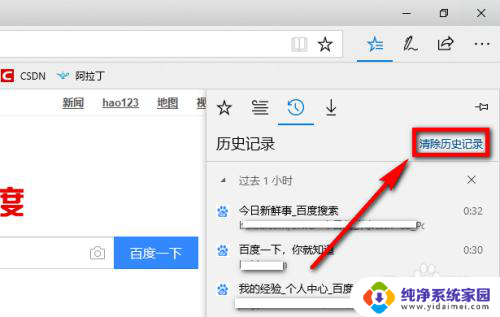
3.此时就能看到该浏览器的浏览页面了,在页面中点击【清除历史记录】就可以将浏览的缓存清理掉了。
以上就是如何清空浏览器缓存的全部内容,如果您还不清楚,可以按照小编提供的方法进行操作,希望对大家有所帮助。
浏览器清空缓存怎么清 Microsoft Edge浏览器清理缓存指南相关教程
- 浏览器怎么清理浏览缓存 Microsoft Edge浏览器如何清理缓存
- 浏览器清缓存怎么清 Microsoft Edge浏览器如何清理缓存
- 电脑浏览器缓存清理怎么弄 Microsoft Edge浏览器清理缓存方法
- 怎么样清除浏览器的缓存 Microsoft Edge浏览器缓存清理教程
- 怎么清理edge浏览器缓存 Microsoft Edge浏览器缓存清理步骤
- 清理edge浏览器缓存 Microsoft Edge浏览器如何清理缓存
- 清理缓存浏览器 如何清理Microsoft Edge浏览器缓存
- 谷歌如何清理浏览器缓存 谷歌浏览器缓存清理步骤
- 如何清理edge浏览器缓存 Microsoft Edge浏览器缓存清理方法
- 怎么清浏览器缓存 Microsoft Edge浏览器清理缓存的步骤
- 键盘一直闪烁怎么解决 笔记本键盘灯一直闪烁怎么解决
- word怎么创建模板 Word模板创建教程
- WPS怎么把图片变成Excel表格?快速实现图片转Excel功能!
- cad怎么把快捷工具栏调出来 CAD绘图软件中怎么调出标注工具栏
- iPhone手机文件怎么传到电脑?一招搞定!
- qq登录后在电脑右下方不显示问题解决方法