笔记本电脑静音键是哪个 如何在电脑上一键静音
更新时间:2023-09-13 13:52:30作者:yang
笔记本电脑静音键是哪个,现如今随着科技的不断进步,笔记本电脑已成为我们生活中不可或缺的一部分,在使用电脑的过程中,有时候我们会遇到一些困扰,比如在公共场合需要迅速将电脑静音,以避免打扰他人。笔记本电脑上的静音键究竟在哪里?又该如何通过一键操作实现电脑的静音呢?本文将为大家详细解答这些问题。无论是办公还是娱乐,掌握这些技巧都将让我们的电脑使用更加便捷与舒适。
具体方法:
1.自制静音快捷方式的步骤:
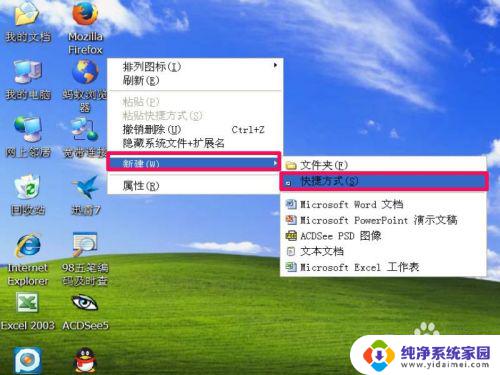
1,先在桌面点鼠标右键,在右键菜单中,选择“新建”子菜单中的“快捷方式”这一项。
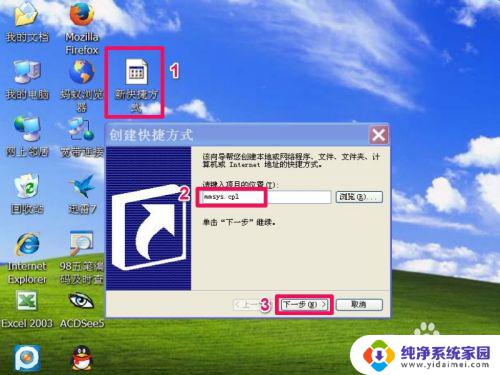
2,创建了一个快捷方式图标,也会弹出一个创建快捷方式向导窗口,在其中输入mmsys.cpl这个词,然后按“下一步”。
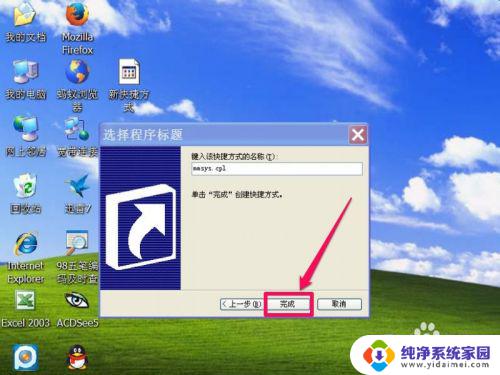
3,当按了“下一步”后,这个快捷方式就创建完成了,再按一下“完成”按钮退出窗口。
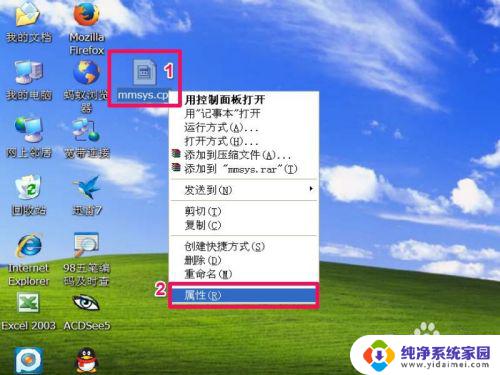
4,然后在这个快捷方式图标上右键,选择菜单中的“属性”这一项。
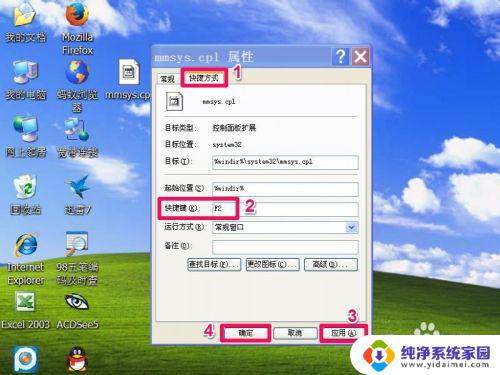
5,在属性窗口。选择“快捷方式”这项,在其下的“快捷键”中,选择一个自已喜欢的快捷键,如F2,设置好后,先按“应用”,再按“确定”。
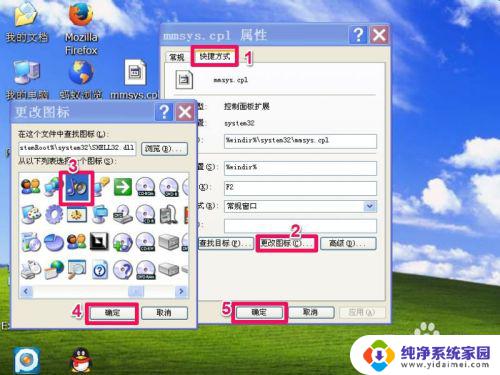
6,虽然已经制作完成了。但图标不好看,也可以换一换,右键属性->快捷方式->更改图标,选择一个适合的图标,按“确定”,返回后再按“确定”。这个快捷方式就美观多了。
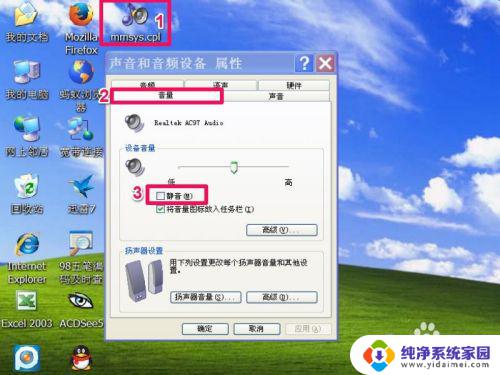
7,先试一试。按F2键,弹出“声音和音频设备属性”窗口,这时可以按Alt+M键,音量下的“静音”的勾选就去掉了,再按一下回车,窗口就消失了。
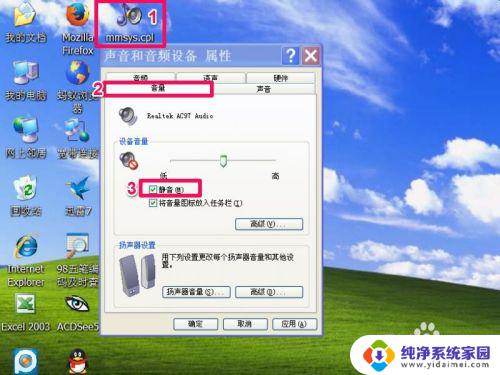
8,再按F2键,调出“声音和音频设备属性”窗口,再按一下Alt+M键,静音又被勾选上了,这是电脑就没声音了。
本文介绍了如何找到笔记本电脑上的静音键,并进行修复,如果您遇到了相同的问题,可以按照本文中的步骤进行操作,希望本文对您有所帮助。
- 上一篇: wps表格更改另存为为什么默认不是原来的文件夹
- 下一篇: 微信截屏语音怎么玩 微信截屏语音播放方法
笔记本电脑静音键是哪个 如何在电脑上一键静音相关教程
- 电脑哪个是静音键 电脑如何快速静音
- 笔记本电脑风扇怎么关 如何让笔记本风扇静音
- 笔记本windows徽标键是哪个 win键在笔记本电脑上是什么
- 电脑微信如何静音 电脑版微信如何设置静音
- 笔记本电脑上的除法键是哪一个键 笔记本电脑加减乘除键在哪里
- 电脑qq语音麦克风静音 怎样在QQ语音中将自己静音
- 如何设置静音时来电不受影响 静音时如何设置某个联系人来电不静音
- 笔记本电脑的清除键是哪一个 笔记本键盘清理步骤
- 苹果静音按键没反应 苹果手机静音键没有反应
- 电脑键盘音量键是哪个 如何通过快捷键盘控制电脑音量
- 键盘一直闪烁怎么解决 笔记本键盘灯一直闪烁怎么解决
- word怎么创建模板 Word模板创建教程
- WPS怎么把图片变成Excel表格?快速实现图片转Excel功能!
- cad怎么把快捷工具栏调出来 CAD绘图软件中怎么调出标注工具栏
- iPhone手机文件怎么传到电脑?一招搞定!
- qq登录后在电脑右下方不显示问题解决方法