微软surface开不开机了 Surface黑屏无法启动怎么修
更新时间:2023-09-25 13:57:12作者:xiaoliu
微软surface开不开机了,Surface是微软推出的一款高性能平板电脑,而开机问题是使用过程中常见的故障之一,有时候我们可能会遇到Surface无法开机或出现黑屏的情况,这给我们的工作和生活带来了很大的困扰。当我们的Surface遇到这些问题时,我们应该如何解决呢?本文将为大家介绍一些解决Surface开不开机和黑屏无法启动问题的方法,希望能帮助大家顺利解决这些故障,使Surface恢复正常运行。
具体步骤:
1.这是经常使用的方法,插上电源线.长按住右上方的开机按钮大约10秒钟的时间,然后按0.5秒左右放手,然后再然后松手唤醒机器,尝试再三次左右。
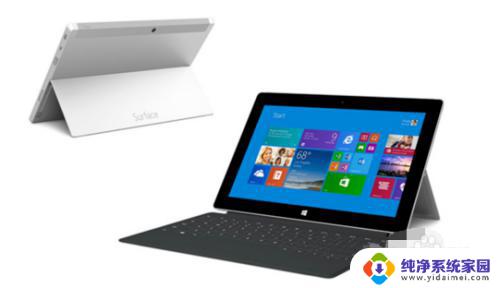
2.同时按住音量“+”和电源键按钮,等待10秒左右,查看屏幕是否有变化。
如果进入UEFI界面选择最后一个选项“Edit Setup”,选择“Yes”。退出后会自动重启进入操作系统。
3.同时按同时按住音量“-”和电源键按钮,等待10秒左右,查看屏幕是否有变化。 操作同上
4.从 Surface 上移除电源,重新连接电源以使其卡入到位。观察接头顶端的白色 LED 灯,如果看到 LED 灯点亮,表示Surface已接通电源。
5.如果LED灯未点亮,请尝试换另外一个插排,插入surface,查看是否灯亮。
确保电源的磁性端无碎屑、潮湿和损坏。如果连接到Surface时LED灯仍不点亮,联系客服。
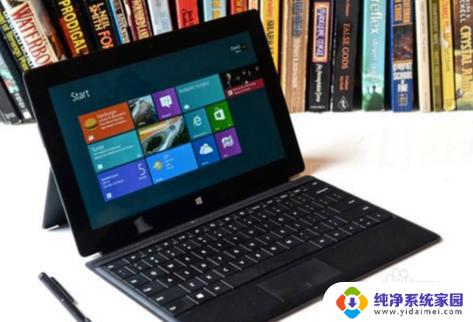
以上是关于微软Surface电脑开不开机的全部内容,如果你也遇到了同样的情况,可以参考我的方法来解决,希望这篇文章对你有所帮助。
微软surface开不开机了 Surface黑屏无法启动怎么修相关教程
- 微软电脑突然闪屏开不了机 Surface黑屏无法启动解决方案
- surface黑屏无法开机怎么办 Surface黑屏无法启动解决方案
- surface laptop 开不了机 surface黑屏无法开机怎么办
- surface笔记本开机后黑屏 Surface屏幕黑屏无法启动解决方案
- surface开机亮一下就关 surface开机黑屏解决方法
- surfacepro怎么进入u盘启动 微软Surface Pro一键U盘启动怎么设置
- 微软surface调节屏幕亮度 Surface调亮度方法
- 联想笔记本关机启动不了 笔记本黑屏无法开机
- 开机之后黑屏键盘灯亮 电脑开机黑屏鼠标键盘无法启动
- 开关灯显示器会黑屏一下 联想笔记本开机黑屏无法启动
- 键盘一直闪烁怎么解决 笔记本键盘灯一直闪烁怎么解决
- word怎么创建模板 Word模板创建教程
- WPS怎么把图片变成Excel表格?快速实现图片转Excel功能!
- cad怎么把快捷工具栏调出来 CAD绘图软件中怎么调出标注工具栏
- iPhone手机文件怎么传到电脑?一招搞定!
- qq登录后在电脑右下方不显示问题解决方法