怎么把网页表格变成wps表格 网页表格数据导入wps Excel表格教程
更新时间:2023-09-30 14:36:21作者:yang
怎么把网页表格变成wps表格,在日常工作和学习中,我们常常会遇到需要将网页上的表格数据导入到WPS表格(Excel)中的情况,这种需求的出现,可能是因为我们需要对网页表格中的数据进行进一步的分析和处理,或者是为了方便地与他人共享和编辑这些数据。不过对于一些不熟悉操作的人来说,如何将网页表格转换为WPS表格可能会成为一个困扰。幸运的是我们可以通过一些简单的方法和技巧来实现这个目标。接下来我们将为大家介绍如何将网页表格变成WPS表格,并给出相关的教程和注意事项。这样大家就可以轻松地将网页上的表格数据导入到WPS表格中,并进行后续的操作和利用了。
操作方法:
1.先找到你要的数据,在网页上是个表格!咱们要提取它的内容!

2.先选中你要的数据!并复制(建议用ctrl+c)!

3.打开记事本,ctrl+v,把这些东西粘贴到记事本中,并保存,保存哟!我一般都保存到桌面,一会儿比较好找!
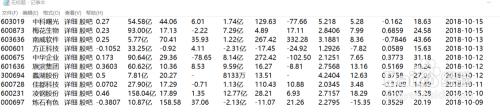
4.打开WPS Excel,看上面的菜单栏。选数据然后右边有个“导入数据”点一下,如果出现一个提示框点确定就好!


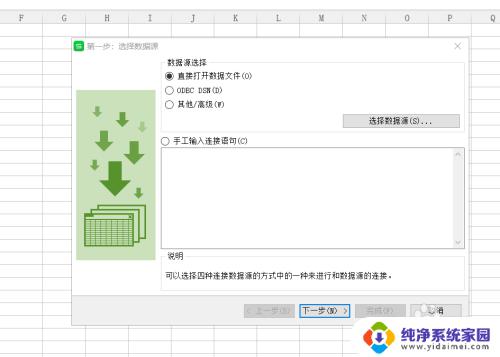
5.然后就出现了如图的样子,点击“选择数据源”选择刚才的那个记事本文件。然后一般都是直接下一步,如果有什么特别需要可以自己在每一步细看一下做一下选择,无非就是单元格属性或者怎么区分连续文字是否为一个单元格内容或者是否从第一行开始导入等,一般都是直接下一步到头,最后完成!
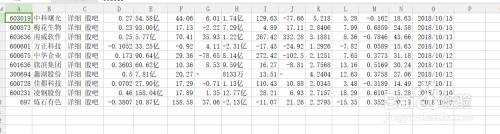
6.然后就成功喽!注意一下,它生成的表格起始位置是你鼠标选中的单元格位置!不过这都不是问题,如果位置出现了问题还是可以在Excel内部进行剪切粘贴等移动操作的。这就很简单了!
以上就是将网页表格转换成wps表格的全部内容,如果您遇到这种情况,可以根据本文提供的操作进行解决,操作简单快捷,一步到位。
怎么把网页表格变成wps表格 网页表格数据导入wps Excel表格教程相关教程
- wps怎么把表格2的数据弄到表格1的表格里 wps表格如何将表格2的数据添加到表格1中
- 如何将图片数据转成excel表格数据 图片表格如何导入到Excel
- wps怎么在表格上显示页数 wps表格页数显示方法
- wps怎么把很多个表格汇总到一个表格上 wps表格如何将多个表格数据合并到一个表格中
- wps怎么把表格放在一个页面上 WPS表格页面调整为一页
- wps表格数据汇总到一块 wps表格数据汇总教程
- wpsexcel粘贴怎么保持格式不变 WPS表格复制表格保持格式的方法
- wps怎样把一个表格内的数据最后1位换成0 wps表格怎样将表格中最后一列的数据替换为0
- wps怎么导入外部数据 wps怎么导入外部数据表格
- wps怎么把多个表格透视 wps如何同时透视多个表格数据
- 键盘一直闪烁怎么解决 笔记本键盘灯一直闪烁怎么解决
- word怎么创建模板 Word模板创建教程
- WPS怎么把图片变成Excel表格?快速实现图片转Excel功能!
- cad怎么把快捷工具栏调出来 CAD绘图软件中怎么调出标注工具栏
- iPhone手机文件怎么传到电脑?一招搞定!
- qq登录后在电脑右下方不显示问题解决方法